- 详情
- 下载地址
- 同类热门
- 推荐专题
mapchart地图是一款完全免费的架空地图模拟器编辑器软件,在这里用户可以发挥自己天马行空的想象力,可以选择合适的区域,然后根据自己的想法进行地图定制操作并且可以进行细节方面的精雕细琢,最后保存即可。现在打开APP,选一张世界地图标注你的旅行足迹,或用空白模板画第一个奇幻疆域,让每一个地理灵感,都能变成清晰可见的专业地图。
mapchart地图软件特色
1、全球覆盖:从五大洲到具体的县省区域,提供详尽的地图资源,满足您的编辑需求。
2、广泛应用:适用于历史地图重建、游戏地图设计,以及数据可视化等多种场景,激发无限创意。
3、便捷操作:简洁的操作界面,一键式保存下载,让地图编辑变得轻松快捷。
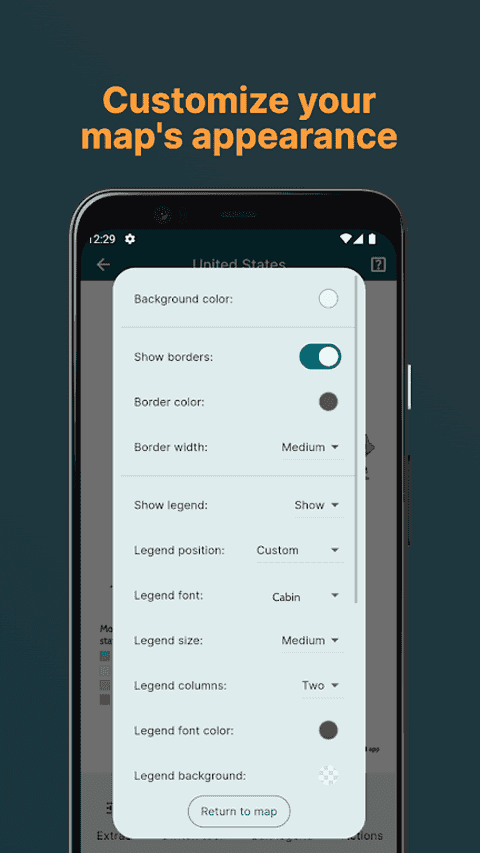
4、智能工具:丰富的地图编辑工具,助您实现精细定制,打造独一无二的地图作品。
mapchart地图怎么保存地图
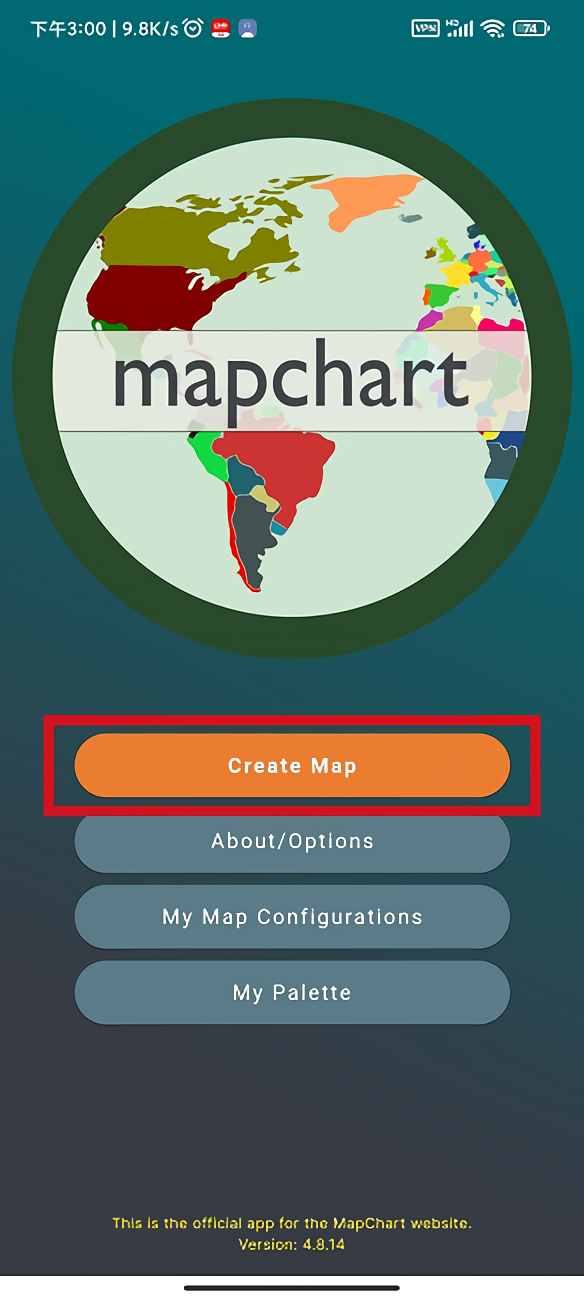
1、打开MapChart app,点击creat map选择像编辑的地区或者城市地图。

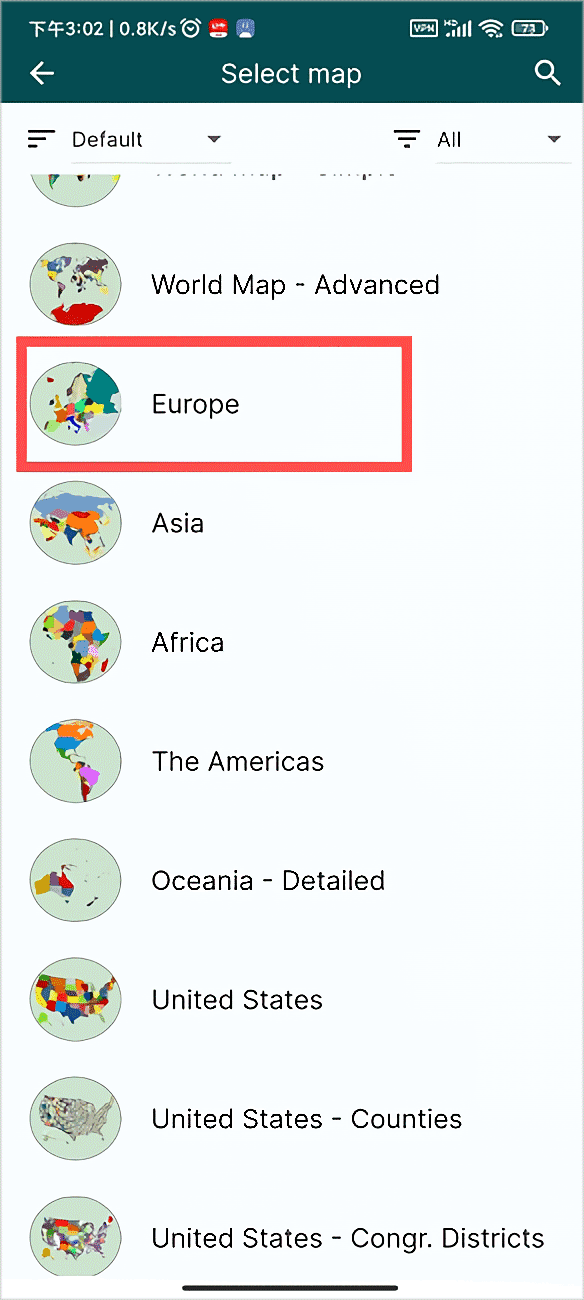
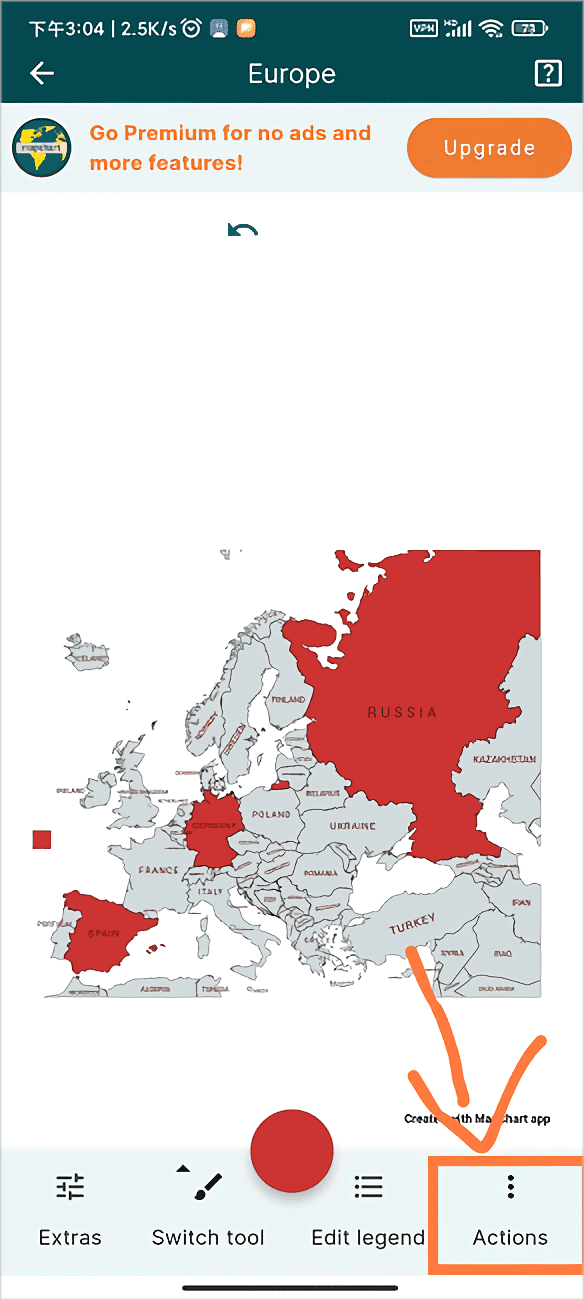
2、确保地图编辑完成后,点击app右下角“Actions”按钮。
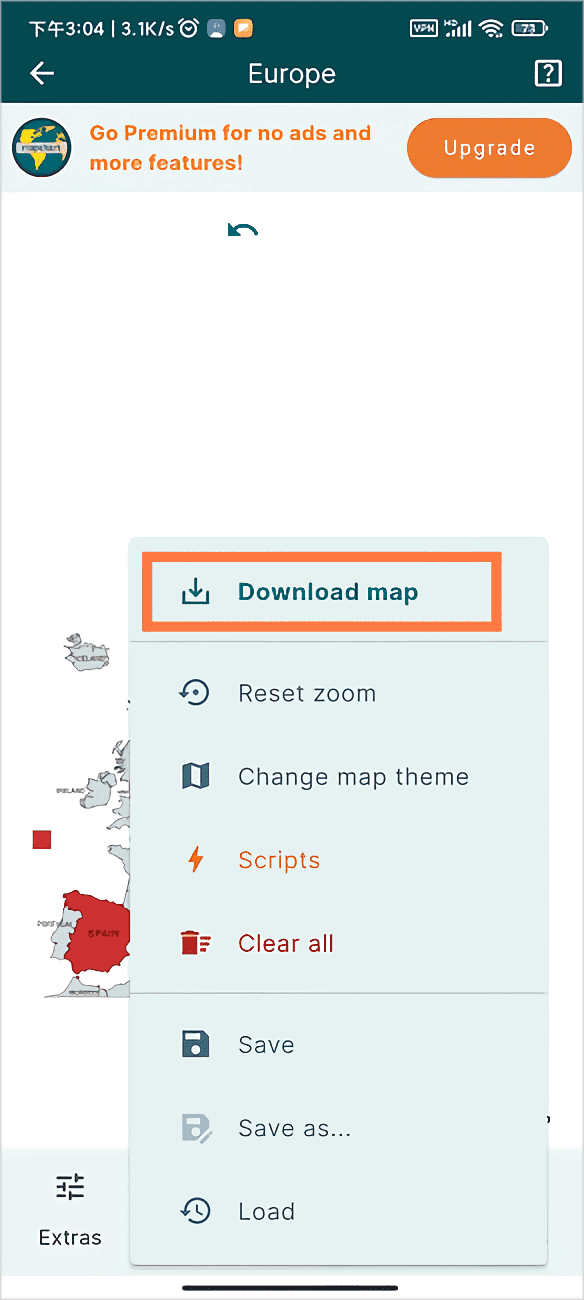
3、然后再弹出的功能条中点击选择“Download map”并给保存的地图进行命名。
4、然后进行地图保存界面,点击”Save to Files“选择地图保存的路径和名字。
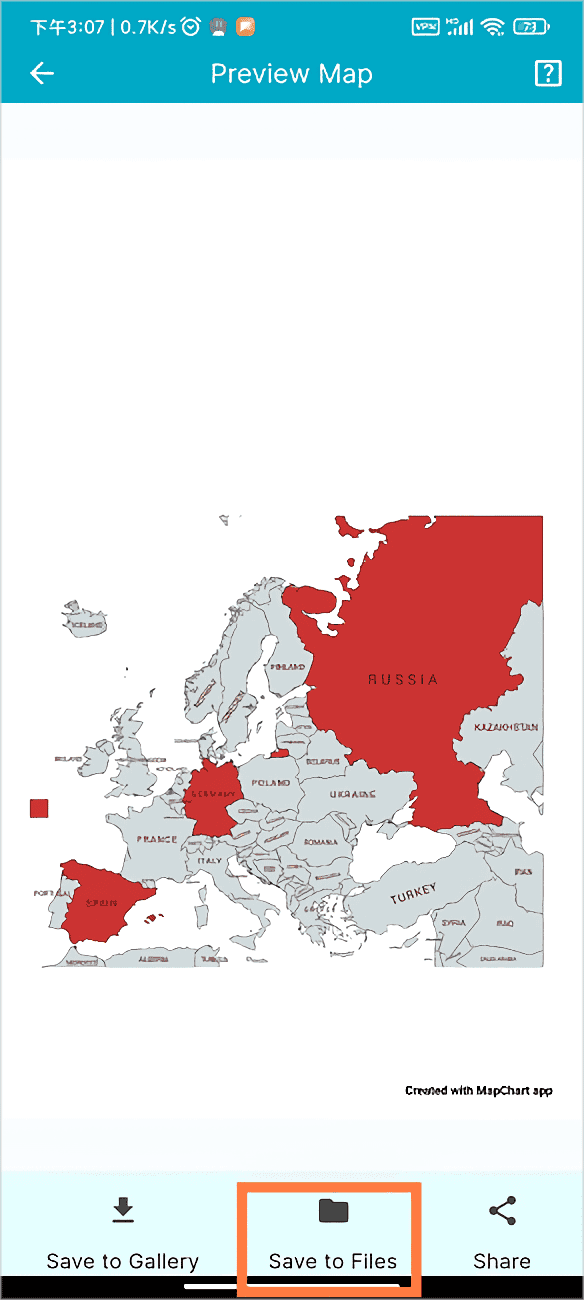
5、点击“保存”按钮进行保存,地图将会下载到您的设备上。
mapchart地图使用教程
1、MapChart无需注册登录可使用全部功能。
2、第一项为地图编辑制作,第二项介绍关于软件的功能部分,第三项是保存。
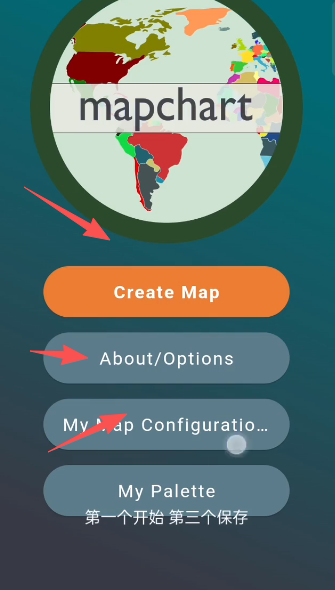
3、为了方便用户们更快速的完成地图的编辑制作,为大家提供的了超多模板,可点选其中各项下载到本地添加二次生成创作。
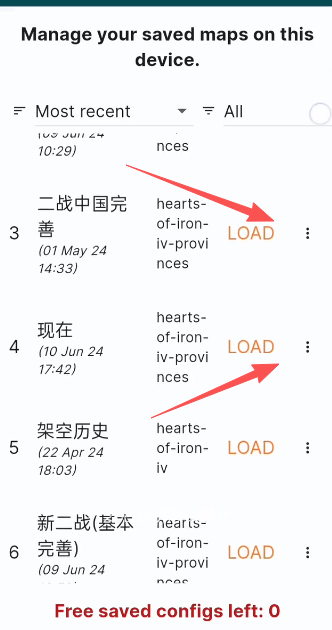
4、为了方便大家的实际操作运用,所有地图编辑细节都是真实还原该国家所在地图的,可通过放大缩小的方式查看,更好的填色补充。
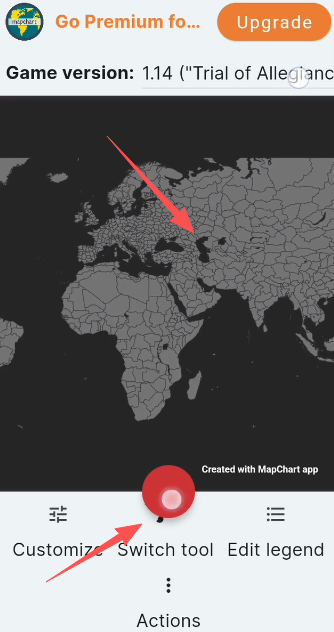
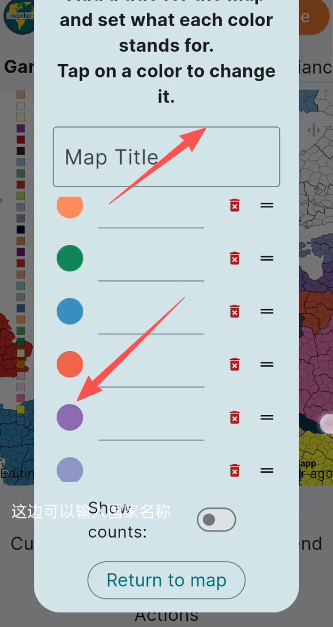
5、MapChart地图填色默认编辑区所涵盖的所有内容,均可通过菜单栏目列表完成不同转换,具体可参照乐乐小编之前所给出的教程去设置。
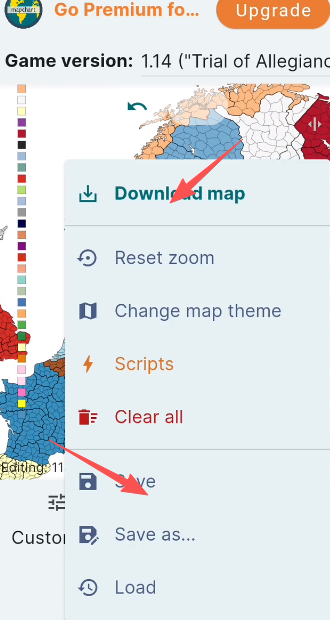
6、所有编辑的地图创意均可通过下载到本地以后,完成输出操作,发布或是分享,让更多热爱地图填色的用户们参与其中,感受不同乐趣所在。
mapchart地图填色如何换颜色
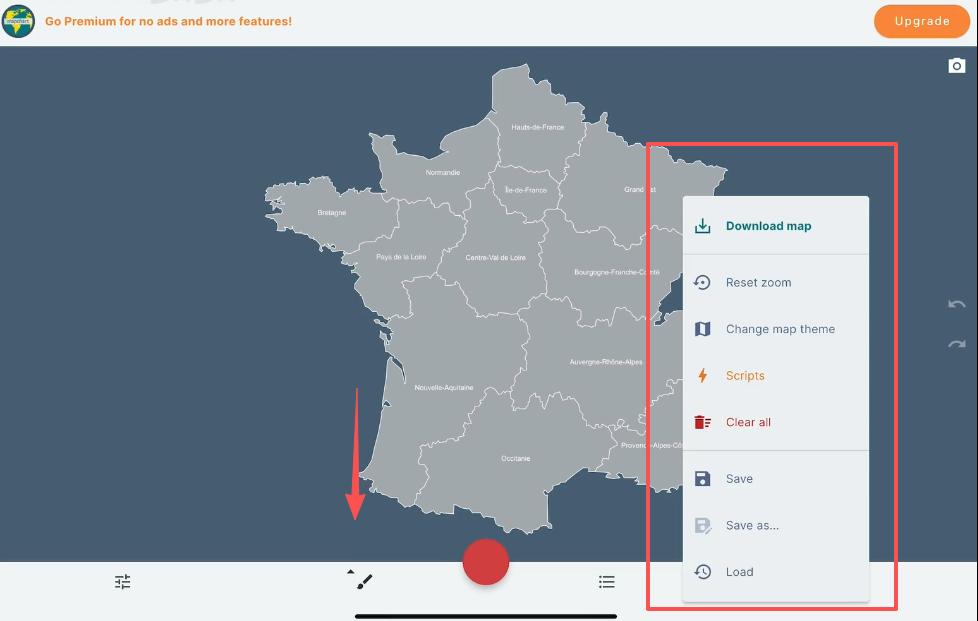
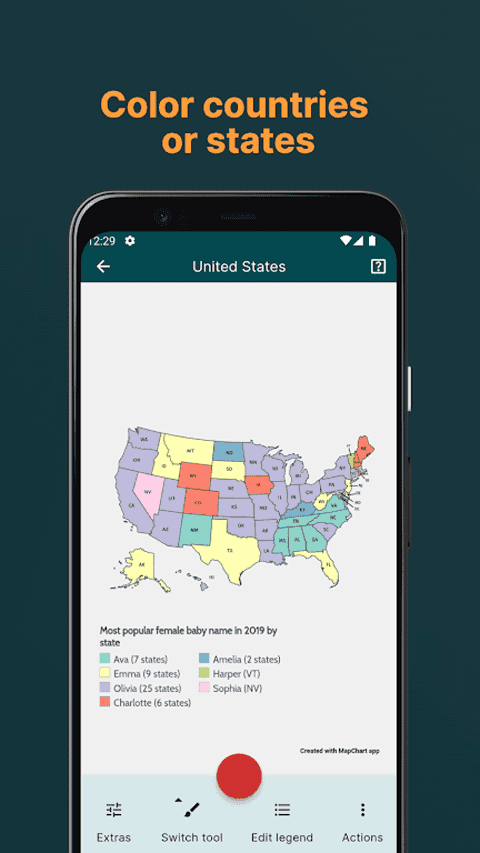
1、打开使用MapChart,点击图示区域画笔工具。
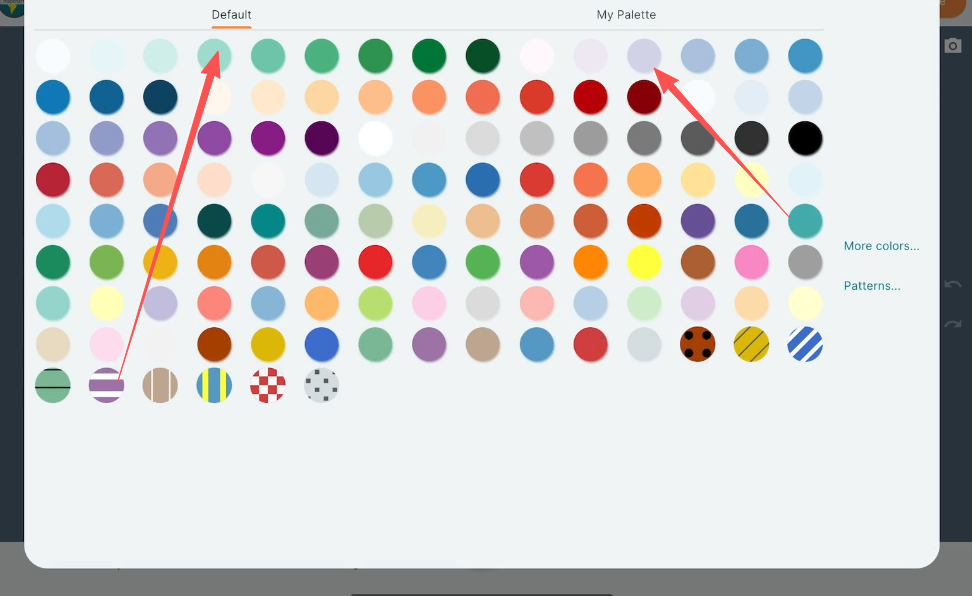
2、在如下颜色调试区域,选择你要运用到地图填色或是其他表格制作中的色彩。
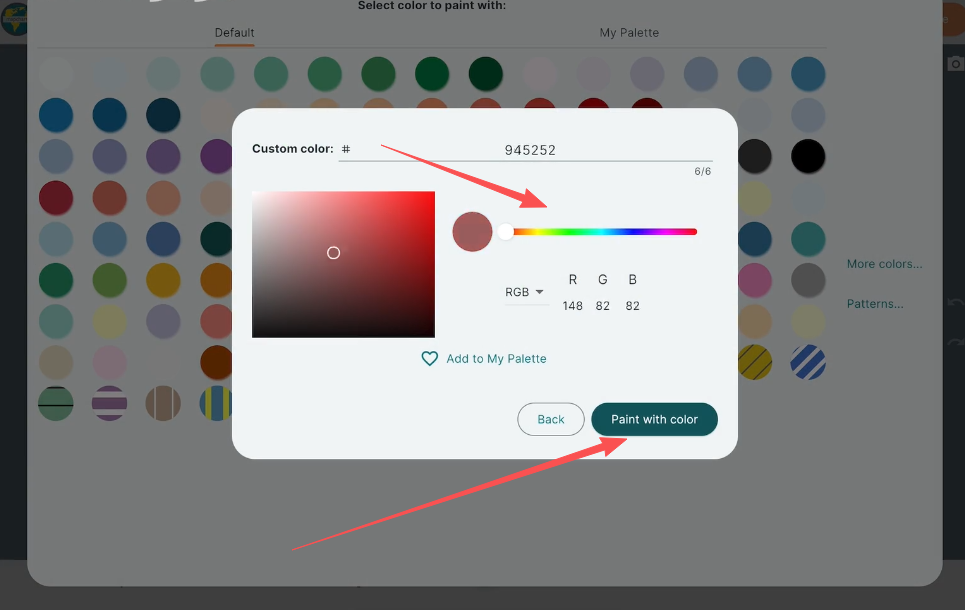
3、点击颜色盘区域,可对它的颜色深浅程度进行调整,点击“Paint with color”预览实际效果,以确保能够完全运用。
4、返回刚才的地图填色界面,点击灰色区域,你会发现刚才你所设置的填色,正在逐渐改变整个地图。

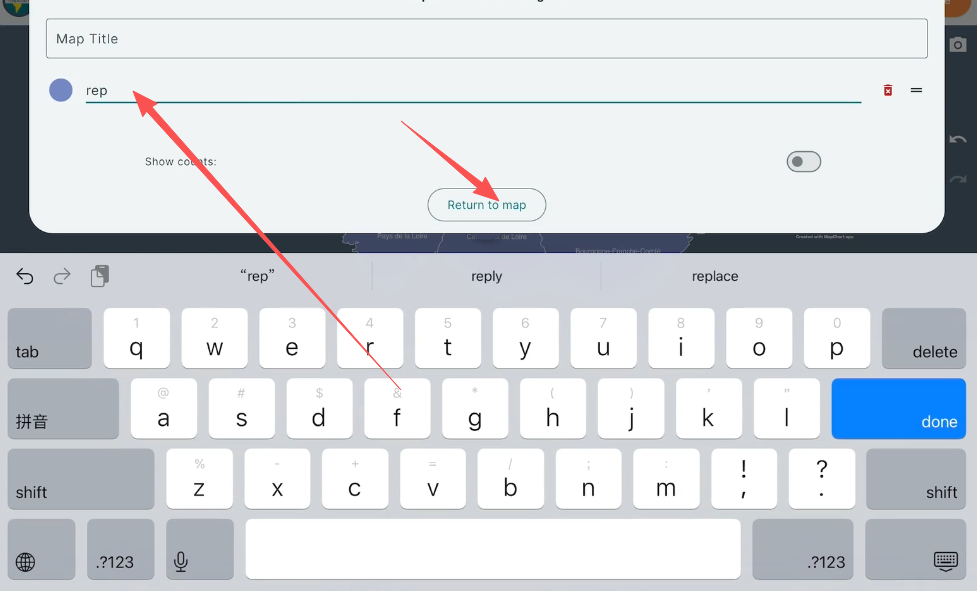
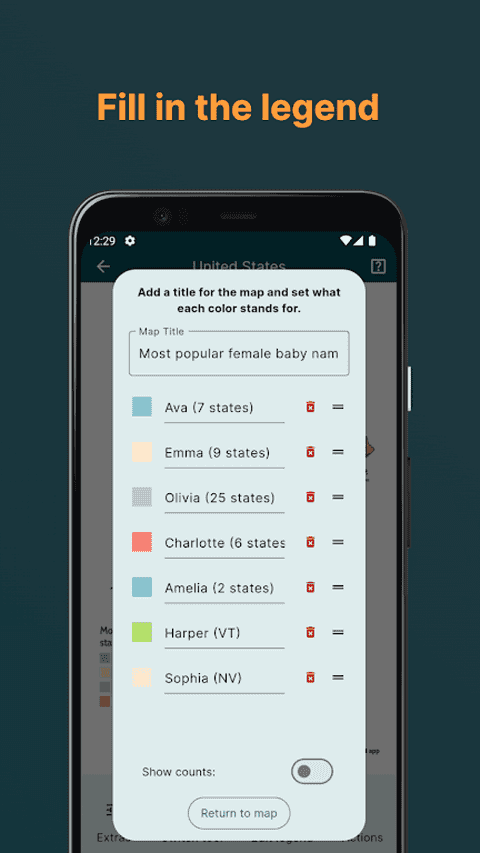
5、完成整个地图的填色以后,返回刚才的界面对你所填写的区域进行命名保存即可。

mapchart地图常见问题
1、地图无法正常显示
问题原因:数据格式错误、模板不匹配、软件版本过旧。
解决方案:检查数据格式、更换模板、更新软件至最新版本。
2、数据导入失败
问题原因:文件格式不支持、数据缺失、依赖库未安装。
解决方案:确认文件格式(如Excel、CSV)、检查数据完整性、安装所需依赖库。
3、导出图片模糊
问题原因:导出分辨率设置过低、图片格式不支持。
解决方案:提高导出分辨率、选择合适的图片格式(如PNG)。
4、软件闪退或卡顿
问题原因:数据量过大、设备性能不足、软件冲突。
解决方案:简化数据、关闭其他占用资源的程序、重启设备或重新安装软件。
5、QTL定位不准确
问题原因:输入数据错误、连锁群名称或位置设置不当。
解决方案:核对输入数据、调整连锁群名称和位置设置。
6、自定义颜色或样式无效
问题原因:语法错误、参数设置不正确。
解决方案:参考官方文档,检查语法和参数设置。
mapchart地图更新日志
v5.20.1版本
性能改进与bug修复

- 厂商:whidev
- 包名:com.whidev.mapchart
- 版本:v5.20.1
- MD5值:78841ad4b51a0afe238e69d06ba78e52