- 详情
- 下载地址
- 同类热门
- 推荐专题
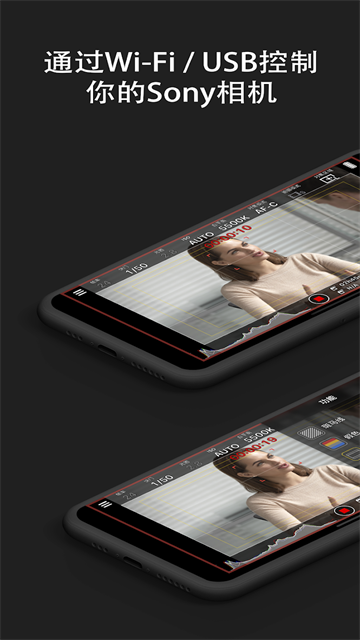
monitor是专业级的相机监视器视频制作软件,专为影视创作者设计,提供高清实时监控与高效视频编辑功能,助力创作精彩作品,实现远程监控与参数调整,让拍摄过程更加灵活便捷,提升拍摄效率与质量,实时高清监控,支持多画面分割显示,让用户同时监控多个相机画面,确保拍摄角度与构图完美无误。
monitor怎么连接相机
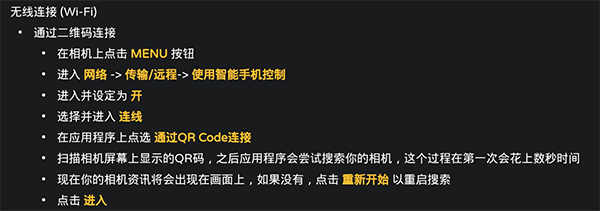
1、无线连接到您的相机:
按下相机的 MENU 按钮
进入 网络 -> 传输/远程 -> 使用智能手机控制
进入并设定为 开
选择并进入 连线
在Monitor+上点选 通过QR Code连接
扫描相机屏幕上显示的QR码,之后应用程序会尝试搜索你的相机,这个过程在第一次会花上数秒时间
现在你的相机资讯将会出现在画面上,如果没有,点击 重新开始 以重启搜索
点击 进入
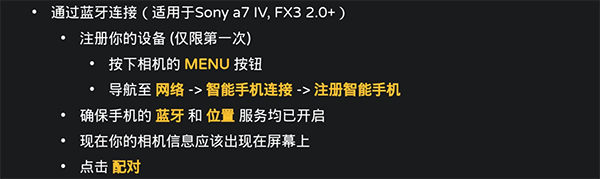
2、通过蓝牙连接(适用于Sony a7 IV, FX3 2.0+ )
注册你的设备(仅限第一次)
按下相机的MENU按钮
导航至网络->智能手机连接->注册智能手机
确保手机的蓝牙和位置服务均已开启
现在你的相机信息应该出现在屏幕上
点击配对
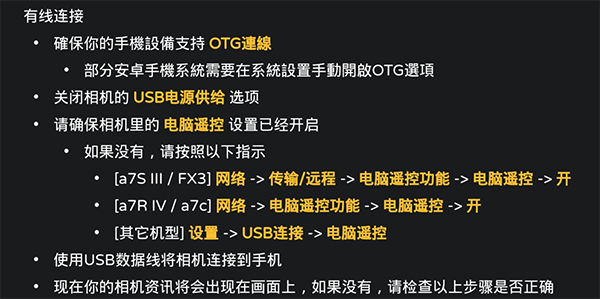
3、通过有线连接到您的相机:
确保你的手机设备支持OTG连线
部分安卓手机系统需要在系统设置手动开启OTG选项
关闭相机的 USB电源供给 选项
确保相机的 电脑遥控 设置已打开
如果没有,请按照以下指示:
[a7S III / FX3] 网络 -> 传输/远程 -> 电脑遥控功能 -> 电脑遥控 -> 开
[a7R IV / a7c] 网络 -> 电脑遥控功能 -> 电脑遥控 -> 开
[Other] 设置 -> USB连接 -> 电脑遥控
使用USB数据线将相机连接到手机
现在你的相机资讯将会出现在画面上,如果没有,请检查以上步骤是否正确
点击 进入
你的手机可能会弹出一个窗口,要求允许 Monitor+ 连接到 USB 设备,点击 允许
线材要求:
如果您的手机和相机都有 USB-C 接口:任何一根 USB-C 转 USB-C数据线且速度USB2.0以上的都可以正常工作
如果你的手机有USB-C接口,而相机只有Micro USB接口:USB-C转Micro USB OTG线,主机端是USB-C

monitor软件功能
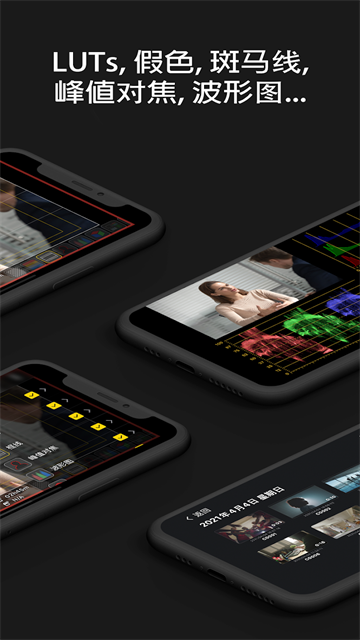
1、实时挑选:实时预览颜色键效果从未如此简单。
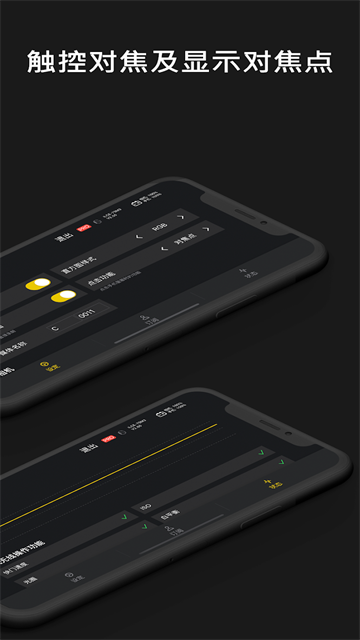
2、智能遥控:直观方便地控制相机的拍摄参数。
3、有线连接:使用USB线直接连接相机,更好的稳定性和延迟。
4、Apple Watch扩展:直接在Apple Watch上触发记录和监控(适用于iOS)。
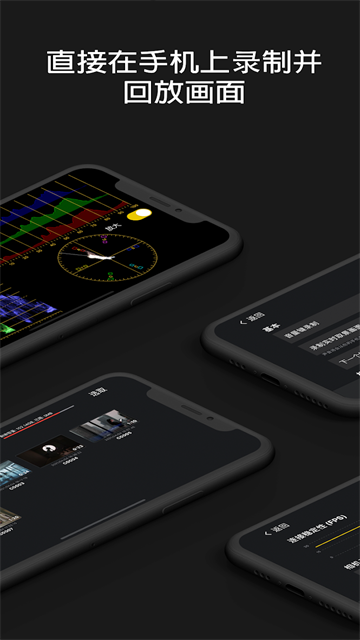
5、记录和回放:记录和回放现场镜头直接在手机上,同时记录音频从手机的麦克风。
6、实时视图功能:现在已经达到了几乎可用的阶段,并提供了低延迟和可靠的连接。
monitor常见问答
支持哪些相机?
无线连接:索尼 a7R IV、a9II、a7C、a7S III、a1、ZV-1、FX3 和更新的型号
有线连接:以上列出的所有型号加上:索尼 a7 III、a7R III、a6100、a6300、a6400、a6500、a6600
未来将支持更多的相机品牌和型号。
支持哪些手机型号?
iOS:所有安装了 iOS 13 或更高版本的 iPhone 或 iPad
Android:所有运行 Android 7.0 或更高版本且具有 ARM 处理器 和支持 OpenGL ES 3.1 的设备
monitor更新日志
v1.4.9版本
- 修复版本问题
- 修复了假色吸管的问题
- 修复了用户界面的一些问题
- 提高整体稳定性
- 厂商:Jet Sun Tech Ltd
- 包名:com.uhi.monitorplusflutter.gstore
- 版本:v1.4.9
- MD5值:1EA1B97DE13388347CB8C4E655C5AF58