- 详情
- 下载地址
- 同类热门
- 推荐专题
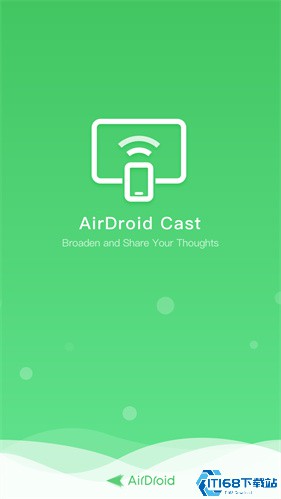
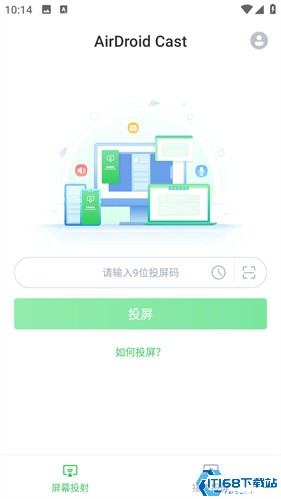
AirDroidCast是一款打破操作系统界限的高效投屏工具,支持将安卓或iOS设备的屏幕无缝投射到Windows或Mac电脑上。无论你使用的是哪个品牌的手机或电脑,只需安装对应客户端,即可快速建立连接,实现跨平台操作与数据共享。更令人惊喜的是,即使手机和电脑身处不同城市,只要双方设备联网,就能轻松实现远程投屏与实时控制,真正让距离不再是障碍。
软件功能
除了基础的无线投屏能力,AirDroidCast还集成了屏幕录制、截图保存以及高速文件传输等实用功能,满足用户在办公、学习和娱乐中的多样化需求。
无论手机与电脑是否处于同一局域网,AirDroidCast都能稳定完成投屏任务,本地网络与远程网络均可灵活切换使用。
整个操作流程简洁直观,无需复杂配置或专业技术背景,普通用户也能在几分钟内完成连接并开始使用,极大降低了使用门槛。
软件亮点
支持最多5台设备同时向一台电脑投屏,非常适合多人协作场景,如团队会议、课堂演示或多人游戏对战。
在会议过程中,每位参与者都能将自己的手机画面实时投送到主屏幕上,便于展示资料、分享观点,提升整体沟通效率。
配合内置的双向语音通话功能,用户在远程会议中不仅能共享屏幕,还能直接与参会者实时交流,让远程协作如同面对面般顺畅自然。
软件特性
投屏过程中可同步传输手机麦克风采集的声音,确保远程会议、在线教学等场景下的音画一致,避免信息断层。
AirDroidCast不仅是一个投屏工具,更是融合办公与娱乐的多功能助手,适用于演示汇报、内容创作、远程协助等多种使用场景。
在局域网环境下可免费畅享全部功能;若升级为高级会员,则可在远程网络下继续使用完整服务,全面覆盖不同网络条件下的用户需求。
软件USB连接方式的问题
解决方法:
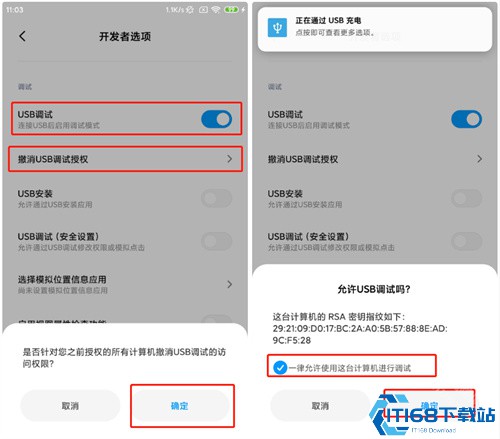
前往安卓设备的开发者选项,确认“USB调试”是否已开启(建议先关闭再重新打开以刷新状态)。
在开发者选项中点击“撤销USB调试授权”并确认,随后重新插拔USB数据线。此时安卓设备应弹出“允许USB调试吗”提示框,请务必勾选“一律允许使用这台计算机进行调试”后再点击“确定”(此步骤至关重要,必须确保弹窗出现并正确授权)。
尝试切换USB连接模式(不同手机厂商对USB模式的命名和处理方式可能略有差异)。
更换电脑上的其他USB接口,或换用另一条质量可靠的USB数据线进行连接。
如问题仍未解决,可尝试重启电脑与安卓设备,重新建立连接。
软件点评
AirDroidCast显著提升了工作效率,用户可以轻松将手机中的文件、图片或应用界面投屏至电脑,与同事即时分享和讨论,大幅优化会议体验。屏幕与声音的同步传输确保沟通无延迟、无遗漏,让信息传递更加精准高效。其操作简便、兼容性强的特点,使其适用于教育、企业、设计等多个行业,即便是初次使用的用户也能快速掌握,真正实现“即装即用,投屏无忧”。
- 厂商:暂无
- 包名:com.sand.aircast
- 版本:1.1.2.0
- MD5值:5b034639ded61c4c9b9ef13ad44536ee