- 详情
- 下载地址
- 同类热门
- 推荐专题
InShot视频编辑是一款专为照片与视频创作爱好者打造的全能工具,不仅能轻松美化图片,还能将多张照片一键合成富有创意的短视频,是新手用户和时间紧张人群的理想剪辑助手。操作直观流畅,无需任何专业基础,几分钟就能制作出媲美大片的精彩内容。无论是记录旅行点滴、分享生活日常,还是为社交平台定制专属视频,InShot都能帮你精准适配不同平台的比例要求,并通过丰富的滤镜、特效与音效组合,让你的作品更具表现力与个性。
软件特性
支持多种视频宽高比,包括方形、竖屏、横屏及电影感套框样式,并提供多样背景选项,轻松适配各类社交平台。
视频变速功能强大,可自由调节播放速度,轻松实现快动作或慢动作效果,突出关键画面或营造独特氛围。
内置海量滤镜与视觉特效,支持亮度、对比度等参数精细调整,还可自定义组合,打造独一无二的视觉风格。
具备精准裁剪功能,适用于多平台发布需求,支持去除水印,并可灵活添加文字、贴纸及emoji,丰富画面信息。
音乐添加便捷高效,既可使用应用内精选免费曲库,也能导入本地音乐,还支持音量调节与淡入淡出效果设置,提升听觉体验。
软件优势
虽然部分高级贴纸需付费解锁,但免费资源已足够满足日常创作需求,整体实用性出色。
InShot提供大量趣味贴纸,包括动态动画贴纸,有效打破画面单调感,显著增强视频的视觉吸引力。
针对特定场景如生日、节日或纪念日,可快速匹配主题贴纸与文字模板,让视频更显温馨与仪式感,适用性广泛。
用户可自由选择字体样式、颜色,并灵活调整文字大小、位置及透明度,充分满足个性化表达需求。
支持在视频或照片上叠加文字与贴纸,便于添加说明、标签或创意元素,让作品信息更完整、风格更鲜明。
软件功能
照片编辑:提供多样滤镜与专业级修图工具,一键优化照片色彩与质感。
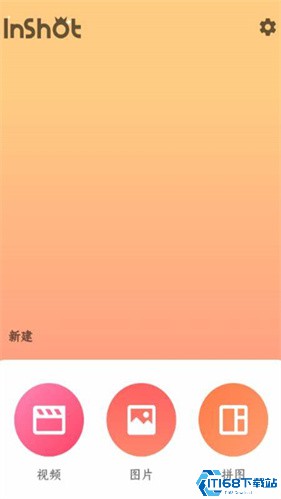
操作简易:界面简洁直观,几步操作即可完成从素材导入到成片导出的全流程。
分享便捷:编辑完成后可直接发布至主流社交平台,即时与好友分享精彩瞬间。
视频制作:支持将图片转为动态视频,可添加过渡动画、背景音乐、字幕等元素,让静态内容焕发活力。
如何调整InShot视频编辑的视频分辨率?
1、打开应用后,点击首页右上角的设置按钮进入设置界面;
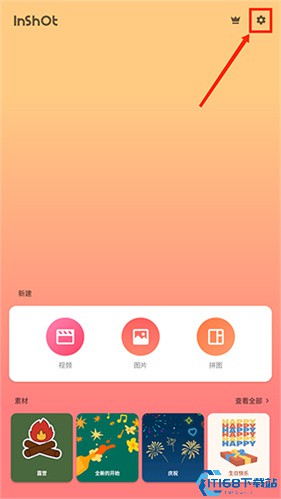
2、进入设置页面后,找到“视频设置”选项并点击;
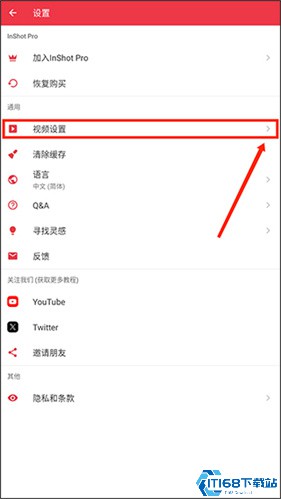
3、在“视频设置”中,选择“视频分辨率”进入;
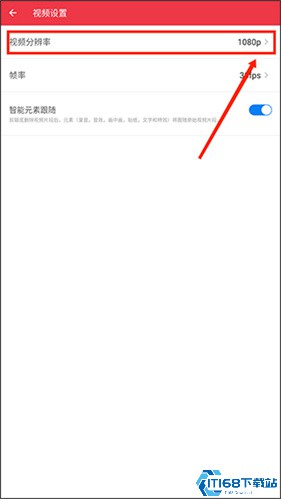
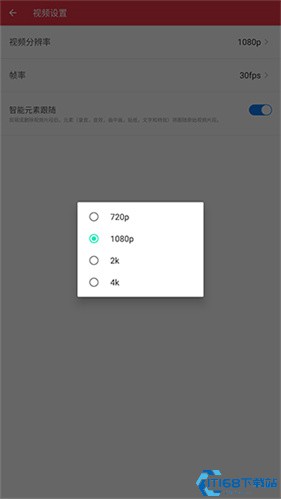
4、选择你所需要的视频分辨率即可完成调整。
inshot怎么把两个视频拼在一起
步骤1:启动InShot
打开InShot应用,进入主界面。
步骤2:新建视频项目
点击新建视频按钮开始创建新的视频项目。
步骤3:添加首个视频
在媒体库中选择你想要添加的首个视频,点击右下角的√确认选择。
步骤4:编辑首个视频(可选)
可以对首个视频进行剪辑、添加特效或调整,完成后点击左下角的+号。
步骤5:添加第二个视频
选择第二个要合并的视频,同样点击√确认添加。
步骤6:继续添加视频(如有需要)
若有更多视频需要添加,重复上述步骤,点击左下角的+号,选择并添加。
步骤7:编辑合并后的视频
所有视频添加完成后,可以对合并后的视频进行整体编辑,如添加过渡效果、音乐等。
步骤8:保存并导出
完成编辑后,点击右上角的保存按钮,将合并的视频导出至设备。
软件测评
InShot视频编辑是一款面向移动创作者的专业级应用,支持精确到帧的视频剪辑操作,包括裁剪、分割、合并以及速度调节,轻松实现慢动作或快进效果。同时提供全面的视觉与音频处理工具,涵盖过渡动画、滤镜、色彩校正、背景音乐及音效叠加等功能,全面提升视频质感。其视频与音频轨道同步能力,让创作过程更高效,成品更具专业水准。
更新日志
v2.084.1470版本
- AI剪辑:自动从影片中删除静音或语气词部分
- 新的AI特效:闪耀
- 错误修复和其他改进
- 厂商:暂无
- 包名:com.camerasideas.instashot
- 版本:
- MD5值:b54d740aa3d6dad8d669b20cd3935d34


-
 boomart视频剪辑
图像处理
2021/4/19 15:25:04 -
 小影视频制作软件
图像影音
2021/4/19 15:25:04 -
 超级视频编辑器
影音软件
2021/4/19 15:25:04