
- 详情
- 下载地址
- 同类热门
- 推荐专题
源源连点器是一款可以让你解放双手的自动连点器,可以运用到软件或者游戏等不同场景,只需要设置相关参数,就可以实现后台自动连点操作,节省用户的时间精力,运行起来也是比较稳定的。通过高度自定义的点击模式与毫秒级参数调节,帮助用户轻松实现游戏挂机和应用批量操作等场景的自动化需求,支持一键启停,配合场景化模板与多配置保存功能,让操作更高效便捷。
源源连点器软件特色
1、解放双手
不用实时关注手机屏幕,一键设置点击样式即可自动点击;
2、设置无障碍
非常简单易用的悬浮窗设置功能,没有任何限制,一键启动即可;
3、手动启停
设置的点击参数可以手动进行停止和开始,轻松自如的管理点击次数;
4、目标选择
根据需要点击的桌面位置,可自行选择点击目标,并能设置多点点击。
源源连点器怎么使用
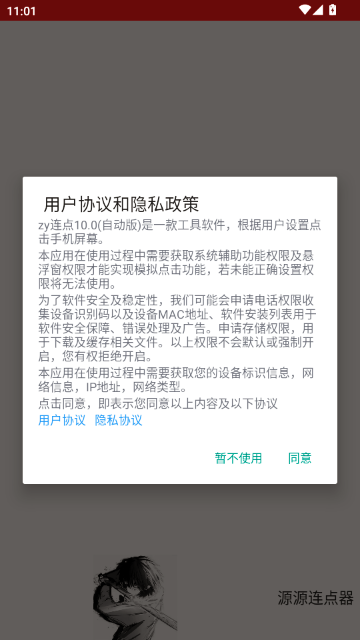
1. 打开“源源连点器”应用后,系统弹出《用户协议和隐私政策》提示框,需仔细阅读内容并点击“同意”以继续使用。
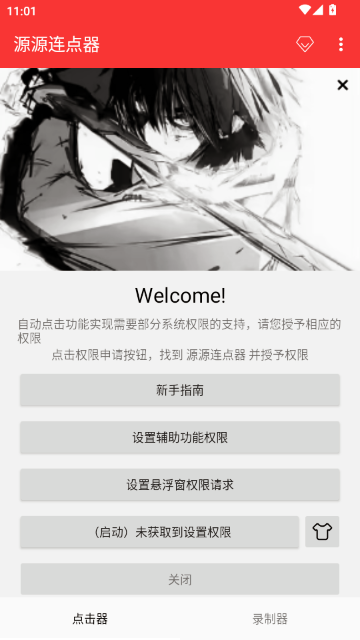
2. 进入主界面后,点击“设置辅助功能权限”按钮,开启应用所需的系统权限支持。
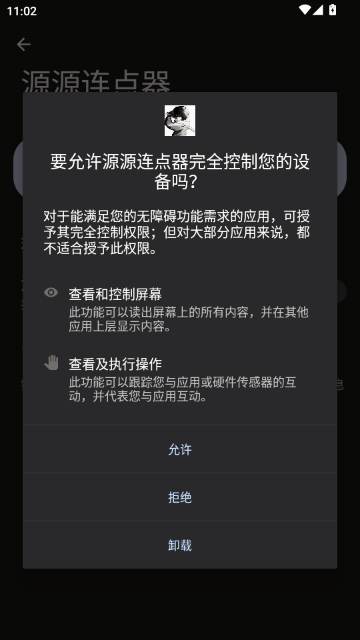
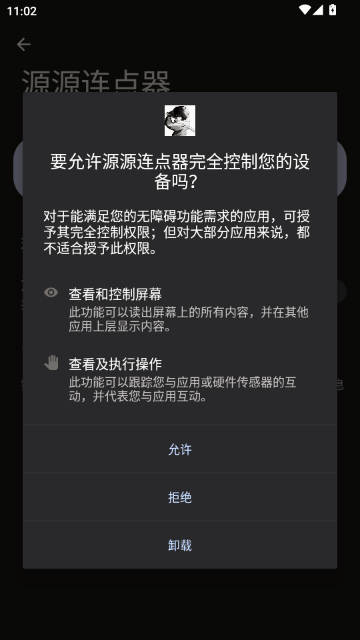
3. 系统将弹出“无障碍服务”授权请求,选择“允许”以授予应用控制屏幕与执行操作的权限。
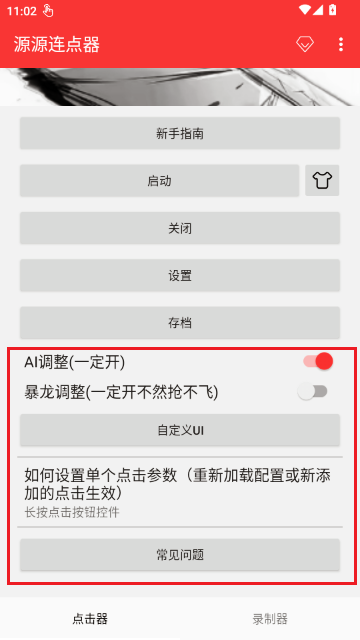
4. 权限设置完成后,返回主界面,可开启“AI调整”与“暴龙调整”等专属优化功能,
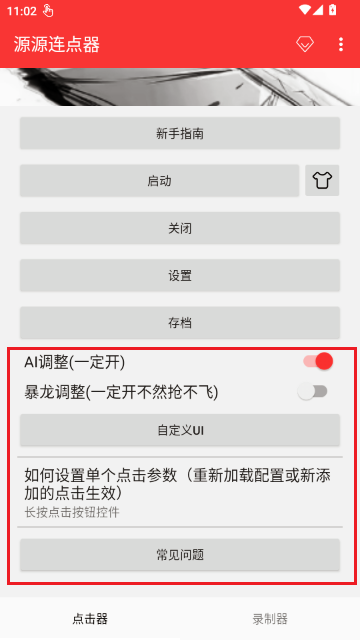
5.并根据需求自定义UI或配置点击参数,完成自动化任务设置。
源源连点器怎么新建/录制动作
1.进入“源源连点器”主界面,点击右下角的红色“+”按钮,开始创建新的自动化任务。
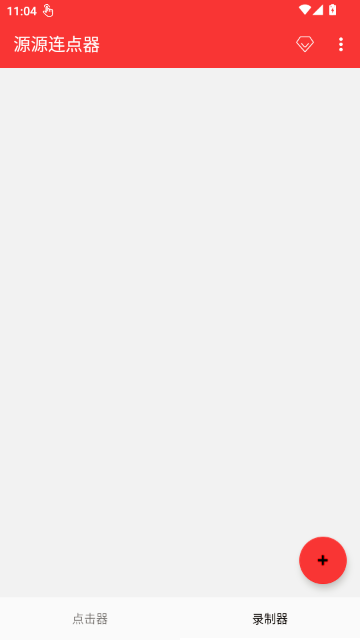
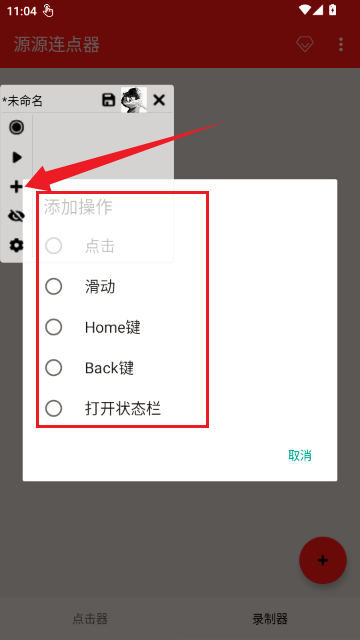
2.系统弹出操作面板,点击左侧的“+”图标,进入添加操作菜单。
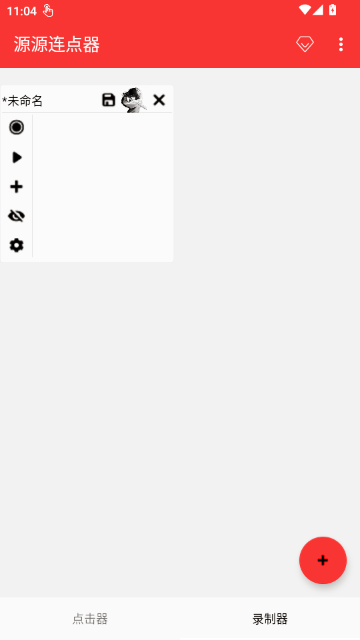
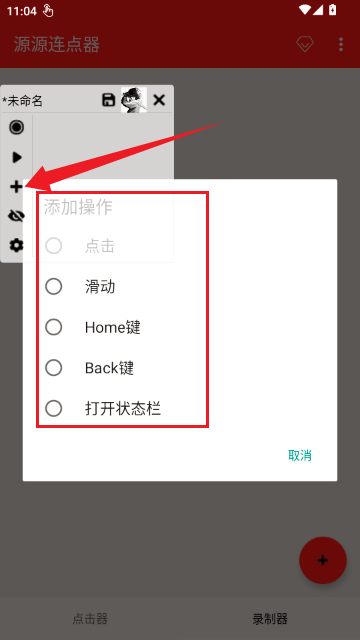
3.在弹出的选项中选择所需动作类型,如“点击”、“滑动”、“Home键”等,完成单个操作的添加。
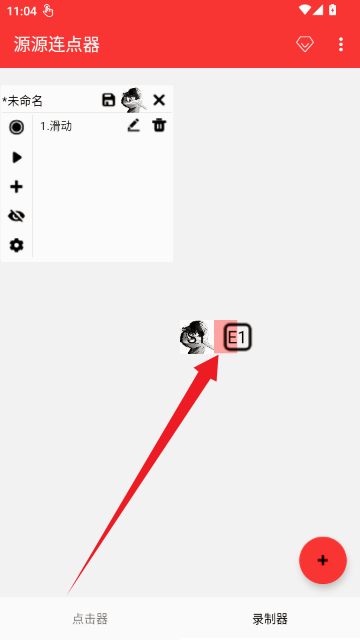
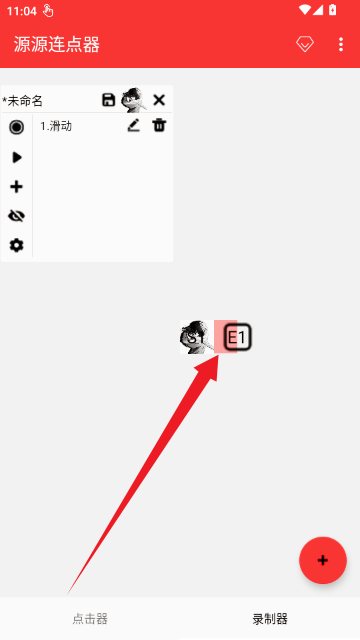
4.添加成功后,任务栏将显示对应操作(如“滑动”),并可在屏幕上看到预设的执行区域与编号标识,实现精准控制。
源源连点器常见问题
一、突然无法自动点击
1、如果应用崩溃后或其它情况下应用突然无法执行自动点击,大概率是系统bug导致。请禁用Accessibility权限,并重新授予权限。如果还不行可能是系统出了问题,尝试重启手机。
华为手机如果遇到这种情况,收回所有用到辅助功能权限应用的辅助功能权限,再重新赋予权限可能会解决不点击的问题。
2、或者您可以强制杀死应用,系统会收回权限,您重新赋予权限再尝试。下边的按钮将引导您进入应用程序信息页面然后单击强制停止按钮。
3、如果还无法使用,您需要重启手机后重试(系统bug,我们也解不了)
二、权限申请问题
1、部分手机申请辅助功能权限时,提示【由于某个应用遮挡了权限请求界面,因此设置应用无法验证您的回应。
或【权限请求界面被悬浮球遮挡,请先移动或关闭悬浮球】等类似提示
2、请在手机系统设置中先关闭【悬浮球功能】【系统小白点】【全面屏手势】等功能再尝试开启权限,部分手机辅助功能权限在二级页面中
3、在权限页面找不到自动点击器可以尝试寻找类似【已下载的服务】等按钮,在二级页面寻找自动点击器并赋予权限
三、点击周期(速度)设置
数值不要设置太小,一般应用每秒响应60次已经是极限,很多游戏限制了每秒点击次数。设置数值太小会导致系统不稳定
四、ANR系统不响应
因为模拟快速点击,系统无法响应用户等真实点击,点击控制板(悬浮窗)暂停按钮再操作,或者点击速度设低一点
源源连点器软件点评
源源连点器是一款非常实用的点击辅助工具,它适用于安卓系统,支持ROOT环境和非ROOT环境运行。能帮助用户无需双手便能快速自动点击屏幕,而且还能轻松地设置点击的位置、次数、间隔等属性。并且操作也非常简单,只需要打开悬浮框权限,开启自动点击功能,然后设置相关属性即可。此外,连点器免费版还提供了一些高级功能,如自定义脚本、自动循环、多种模式等。用户可以根据自己的需求自定义脚本,实现更加复杂的操作。

- 厂商:暂无
- 包名:com.zidongdianjj
- 版本:v1.0.0.0
- MD5值:4fe69b4c63c66b339bbcbebec80f013e

-
 KeyMapper键映射器连点器
辅助工具
2025/10/16 11:24:53 -
 锋狼连点器
锋狼连点器常用工具
2025/10/16 11:24:53 -
 元宝点击器
元宝点击器常用工具
2025/10/16 11:24:53