- 详情
- 下载地址
- 同类热门
- 推荐专题
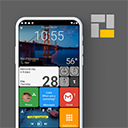
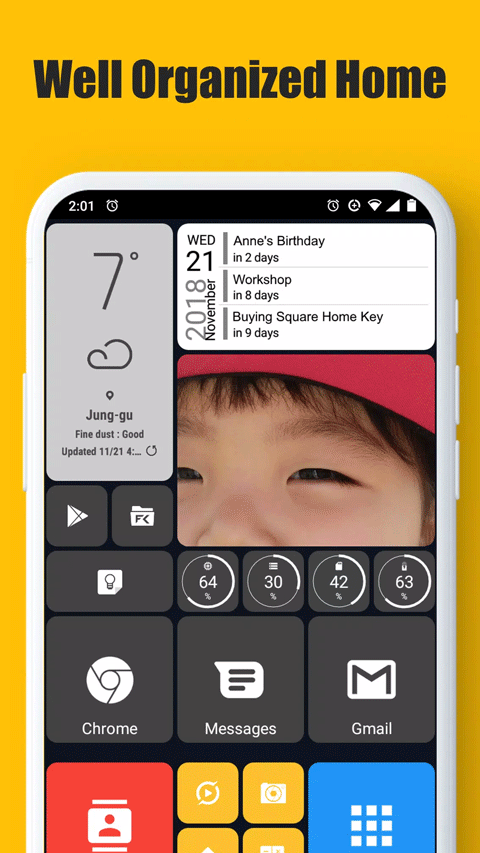
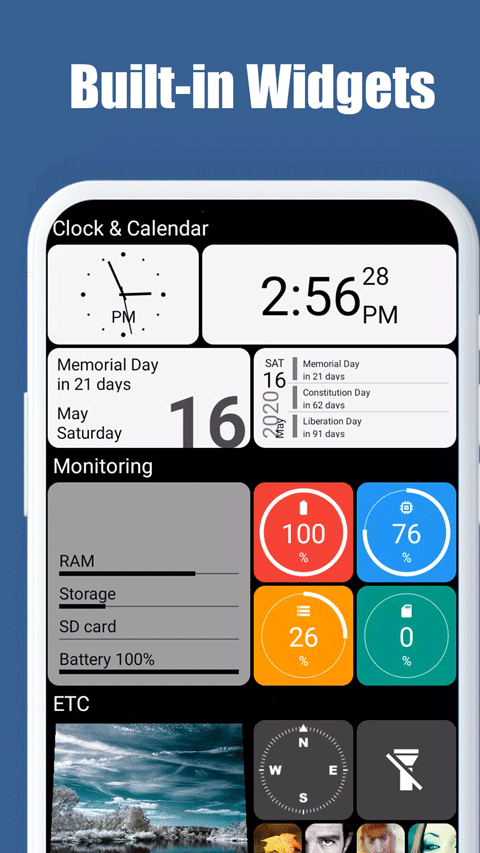
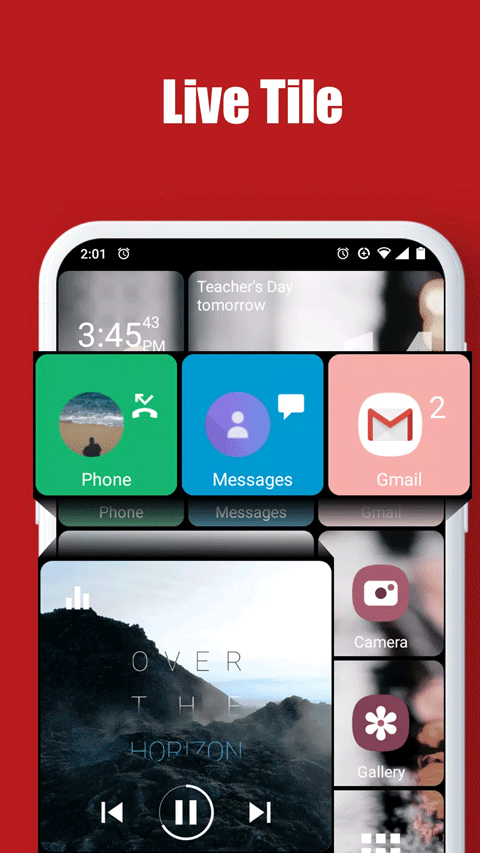
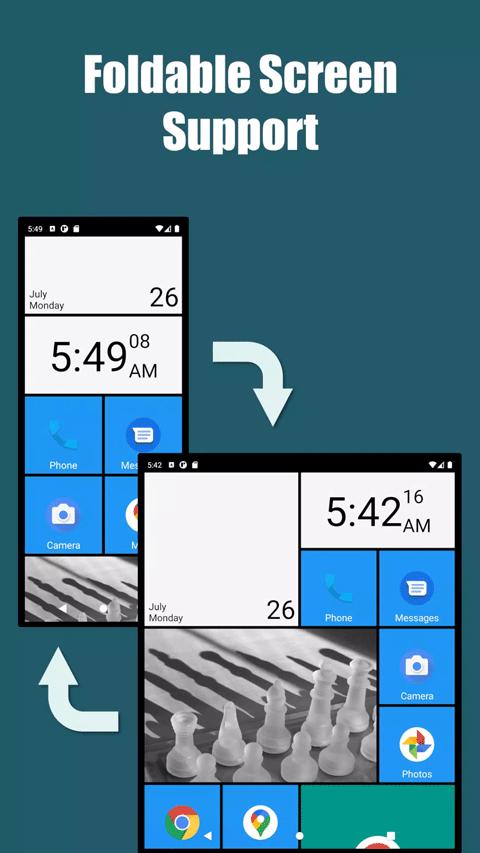
squarehome是一款主打win10风格的手机桌面美化软件,为用户带来独特、个性化的桌面体验,通过它你可以自定义大小、颜色和内容的磁贴,轻松访问常用应用程序、联系人和信息,还提供了文件夹、快捷手势和个性化设置等额外功能,让你定制个性化桌面。用户可以根据个人喜好,自由排列和组织磁贴,以快速访问常用的应用程序、联系人和其他信息。
squarehome软件特色
1、品类丰富
动漫游戏,风景动物,美女明星,你想要的都可以轻松找到!
2、动态壁纸
超赞超酷炫的动态壁纸,会动的屏幕,让你的手机与众不同!
3、主题小组件
精选百种主题和桌面小组件,让你的桌面个性十足!
4、高清美图
精选2K和4K超清壁纸,用心满足高要求的你,好看不将就!
squarehome使用教程
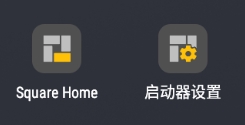
1、在本站下载好squarehome桌面启动器最新hoist,会获得两个软件,一个是Square Home,还有一个是启动器设置;在启动器设置中,涵盖了大量的可定制选项;
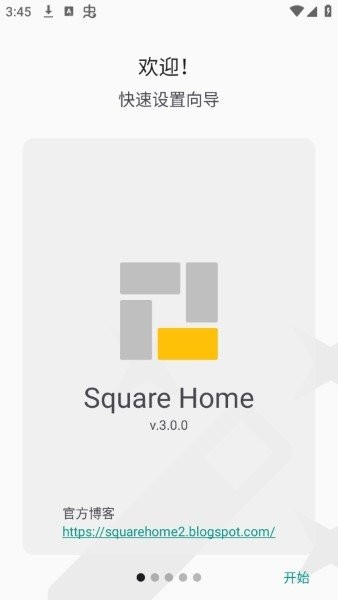
2、点开Square Home,初次打开软件会进入快速设置向导,用户可以根据自身喜好进行修改;
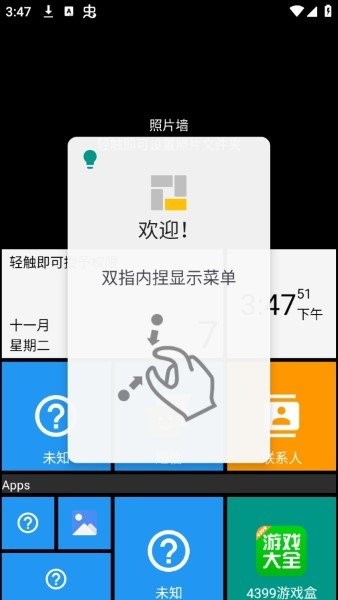
3、双手内捏可以显示菜单;
4、长按画面中的某一个磁贴方块,可以对其进行编辑或者移动;
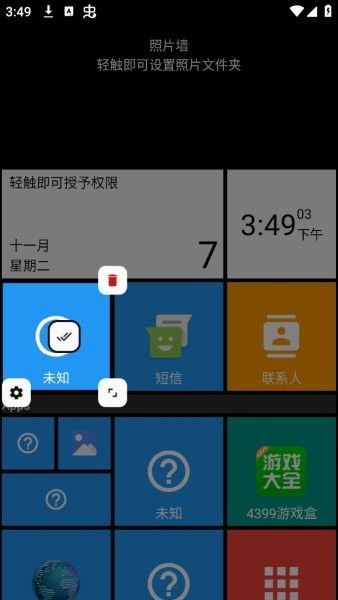
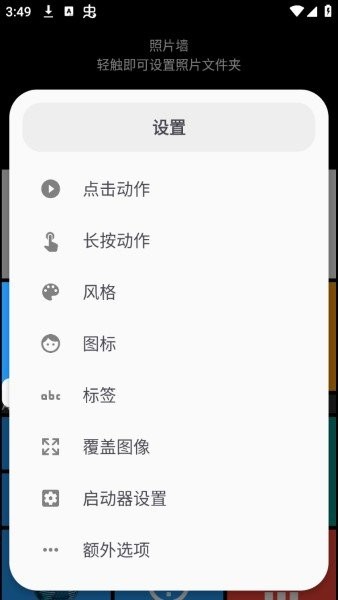
5、点击齿轮图标,可以进行一些相关的设置;
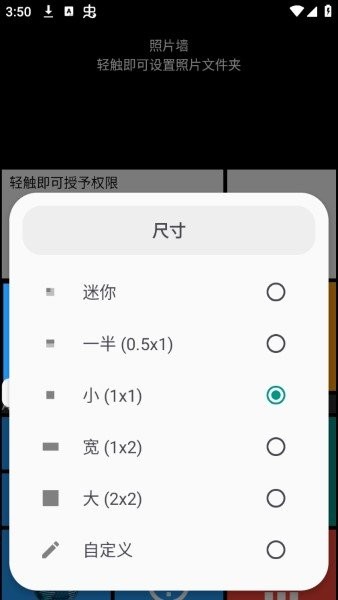
6、还可以进行尺寸的修改;
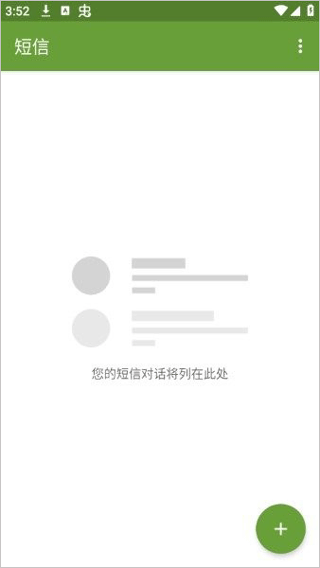
7、点击任何一个磁贴就可以跳转到相应的软件,比如说短信,就可以跳转到短信。
squarehome如何剪切和粘贴
要对布局进行一些更改,你应该先打开Square Home编辑模式,你可以在通过捏合手势打开的页面管理器中轻松打开和关闭编辑模式。
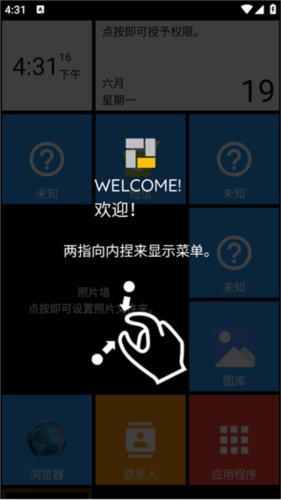
当你打开底部的编辑按钮时,你可以在页面布局中看到“+”图块并进行编辑。
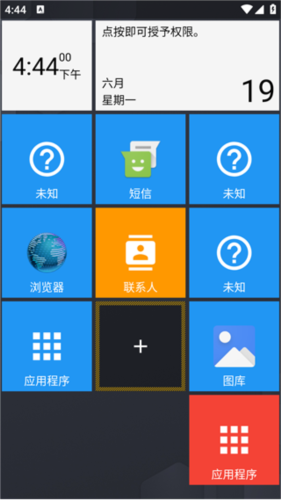
1、选择多个磁贴
让我们尝试长按页面上的一个磁贴。你会在组件上得到一些这样的按钮。
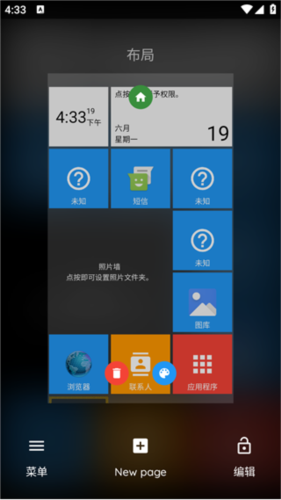
要进入选择模式,请按中间的绿色多选按钮。进入选择模式后,屏幕顶部会出现三个按钮(样式、剪切和删除),你可以点击每个图块进行选择或取消选择。
2、切割选定的组件
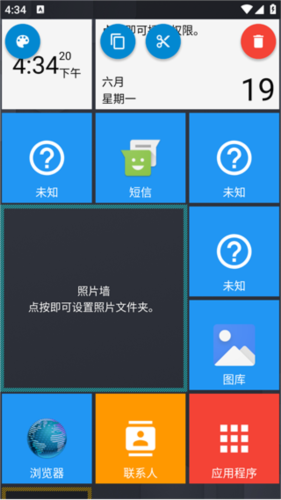
正如你已经看到的,在选择模式的顶部有三个按钮。第一个带托盘图标的是改变所选组件的样式,最后一个带垃圾桶的红色是删除它们。在这里,我们谈论的是第二个带有剪刀图标的剪刀选择。
3、粘贴组件
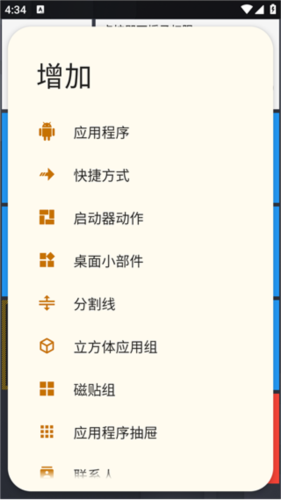
切割组件后,按“+”组件会在弹出菜单中再显示一项“粘贴”。如果你想将磁贴粘贴到另一个页面上,只需按页面上的“+”磁贴即可。如果要将图块粘贴到图块组中,请打开图块组,然后按其中的“+”图块。如果你只切割了一块组件,你可以通过在空白面上按“+”将其粘贴到立方体上。
squarehome更新日志
v3.3.12版本
-在 Android 15+ 的行为和 UI 选项中添加了“强制导航栏对比度”
-在行为和 UI 选项
-支持阿拉伯语、希伯来语、印地语、印度尼西亚语、泰语和越南语(感谢Gemini)
-“全局搜索”可以添加为页面
-在瓷砖尺寸和样式选项中添加了“玻璃边缘”
-修复了一些错误并进行了优化
- 厂商:Blogger
- 包名:com.ss.squarehome2
- 版本:v3.3.12
- MD5值:cdc699130e359b02cd2f84cb7fa58e50


-
 Nova启动器
主题美化
2021/10/29 16:48:53 -
 Chronus天气时钟
常用工具
2021/10/29 16:48:53 -
 浣熊ios17启动器汉化版
常用工具
2021/10/29 16:48:53