- 详情
- 下载地址
- 同类热门
- 推荐专题
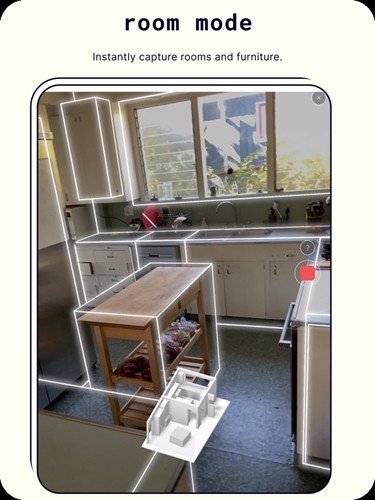
polycam3D扫描建模app实现厘米级精度空间重建,融合激光雷达、深度相机与AI算法,可快速扫描物体、房间甚至建筑,输出OBJ、GLTF、USDZ等标准格式,广泛应用于室内设计、文物修复、游戏开发与电商展示,让3D创作触手可及,LiDAR模式下扫描速度提升3倍,复杂场景也能精准捕捉几何与纹理。
polycam3D扫描建模注册指南
1、首先只要在软件的专门网站点击进入。
2、进入产品的支持页面,注册填写好自己的资料和邮箱。
3、最后通过验证码进行验证就注册好了。
注意事项
1、用户在注册的时候要注意个人信息和邮箱不要填写错误。
2、记住自己的登录密码和账户的信息。
polycam3D扫描建模如何怎样将实物导入?
1、应用打开以后,进入物体拍照界面。
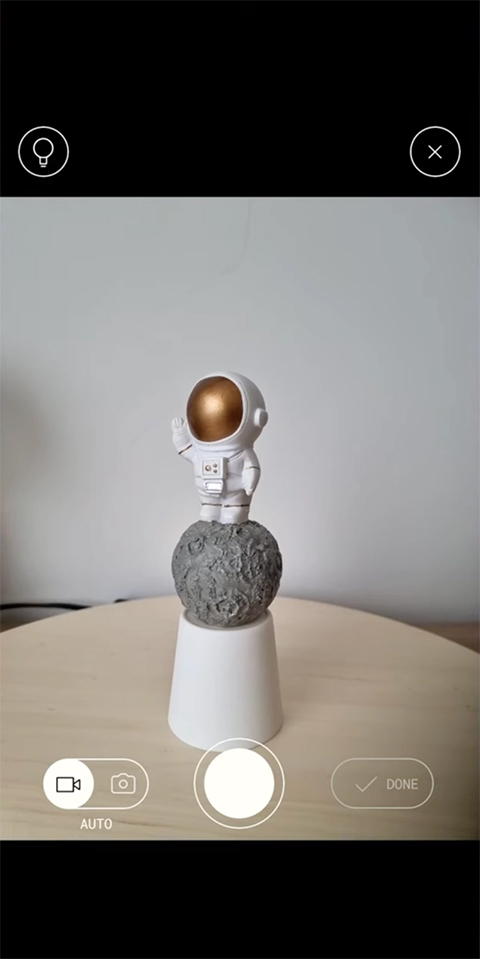
建议:最好点一下左下角的图标,将它从摄影机图标,切换到相机的图标。摄影机图标代表自动拍摄,相机图标代表手动拍摄。
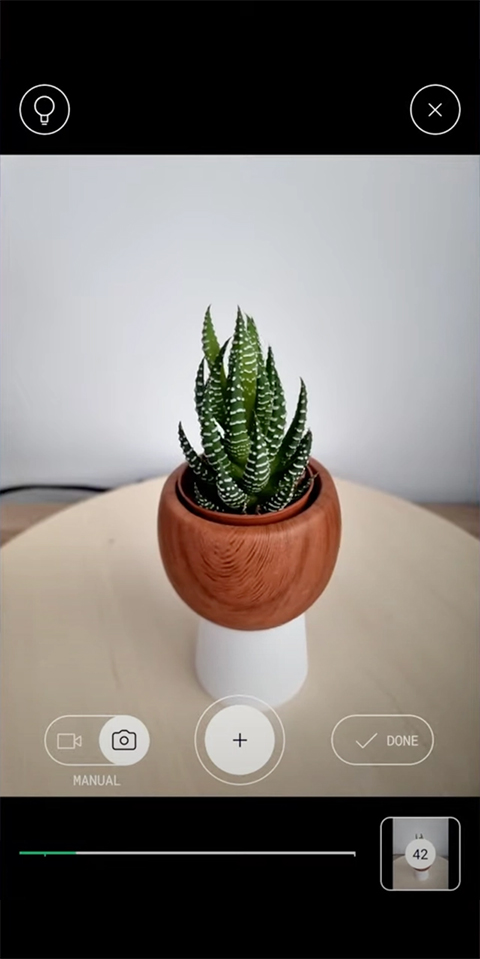
2、然后,咱们随便找个小一些的物体试一下。比如这一盆小植物。拍摄的时候,光线要自然、同时背景如果以白墙或白纸为背景,效果更好。
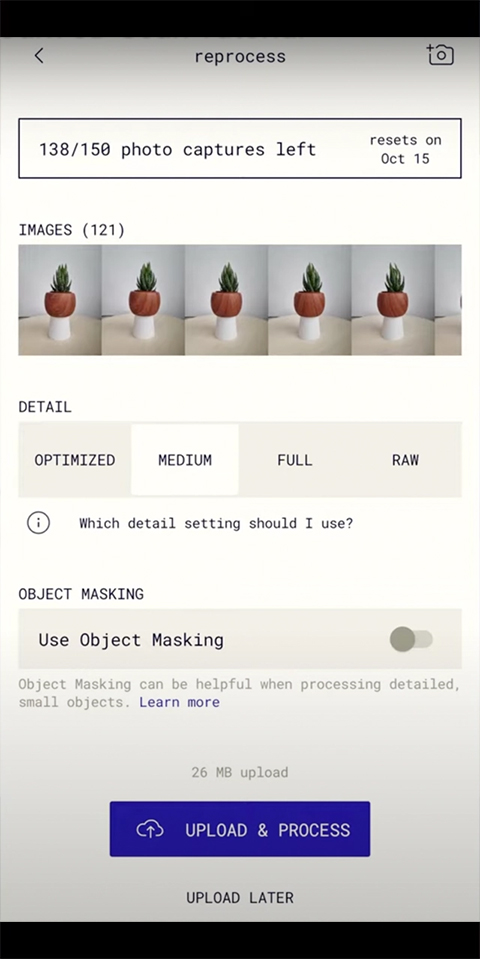
3、达到它的拍摄数量要求(通常需要几十张)以后,会进入一个确认界面:
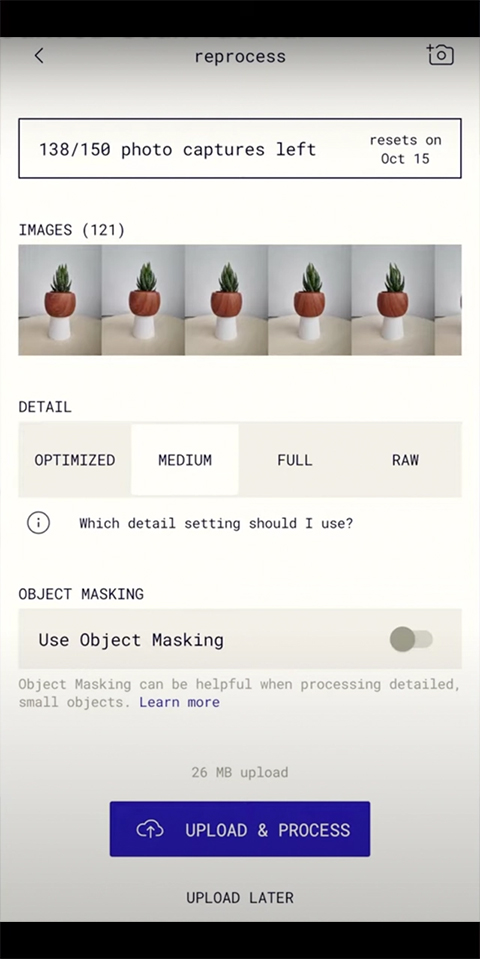
4、这时,我们点击那个紫色的按钮【 UPLOAD & PROCESS 】,意思是上传并处理,那么它就会把我们刚刚拍摄过的照片进行加工处理:
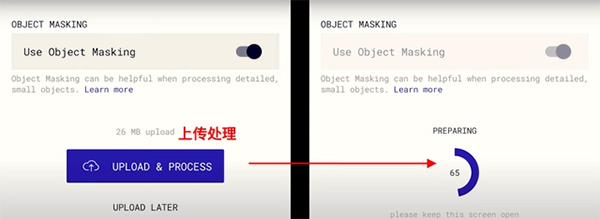
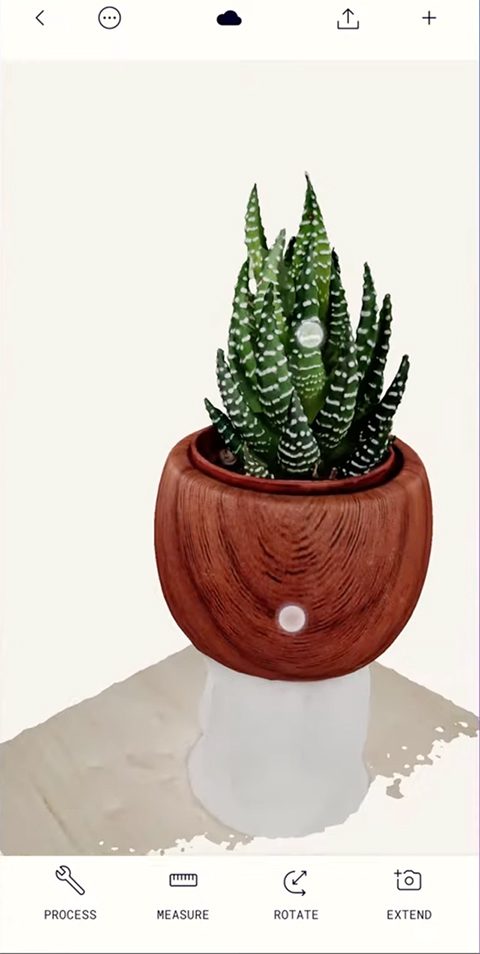
5、这个时候就需要等待一会模型就处理好了。
polycam3D扫描建模软件功能
一、连接和分享:
(1)轻松与朋友和同事分享 3D 模型
(2)加入 Polycam 社区并发现来自世界各地的捕捉
(3)通过与社区分享来展示您的 3D 扫描技能和创造力
二、高级编辑工具:
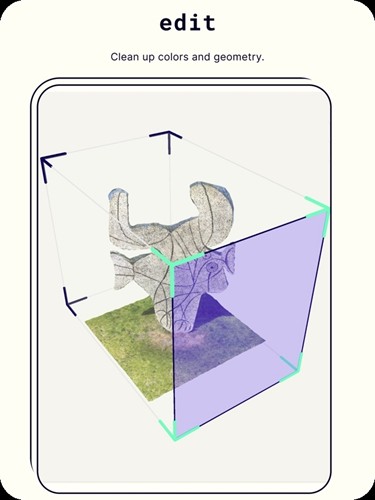
(1)裁剪您的 3D 捕获以获得完美的构图
(2)旋转以从任何角度观看
(3)重新缩放以调整 3D 模型的大小
三、革命性的 3D 捕捉:
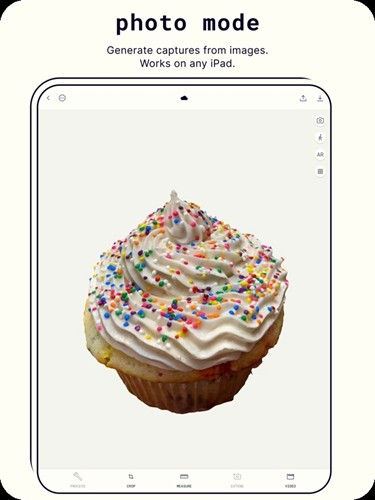
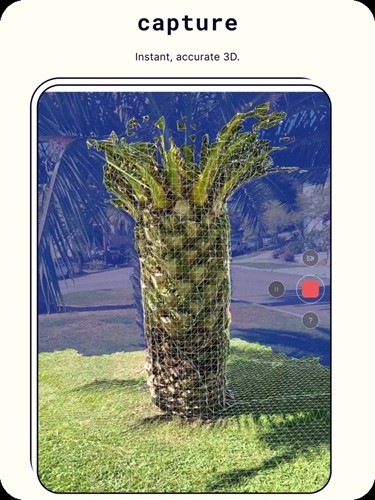
(1)使用高级摄影测量将照片转换为 3D 模型
(2)扫描具有复杂细节的复杂物体和场景
(3)为任何计算机图形应用程序生成随时可用的 3D 资产
(4) 在具有 2GB+ RAM 的任何 Android 设备上流畅运行
四、使用 Polycam Pro 导出 3D 模型:
(1)以 .obj、.dae、.fbx、.stl 和 .gltf 格式导出网格数据
(2)以.dxf、.ply、.las、.xyz 和.pts 格式导出彩色点云数据
(3)将蓝图导出为 .png 图像或 .dae 文件
polycam3D扫描建模更新内容
v2.0.7:
*性能改进
* Bug修复
- 厂商:Polycam
- 包名:ai.polycam
- 版本:v2.0.7
- MD5值:143ADB7D8C1A8415D56BCF258AD1E390