
- 详情
- 下载地址
- 同类热门
- 推荐专题
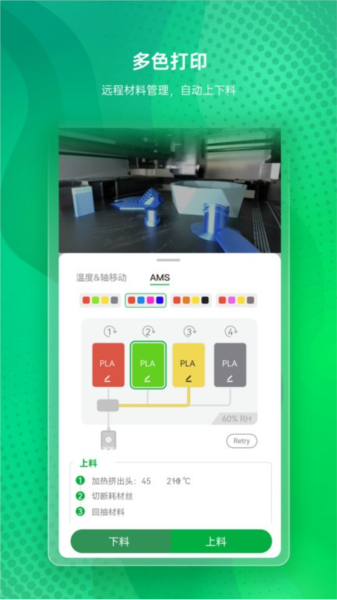
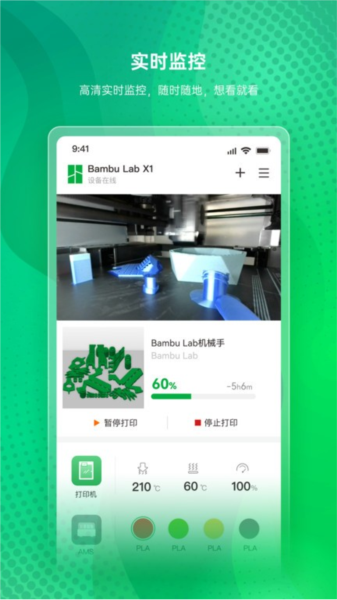
bambu handy官网版是 Bambu Lab 官方推出的移动端伴侣应用,支持实时1080P摄像头监控与远程操控,无论在家、办公室或外出,都能随时查看打印进度、调整参数、接收异常告警,深度集成 AMS 多色系统与 AI 故障识别,提升打印成功率,解放双手更安心,1080P 高清延时摄影,自动生成打印过程短视频,一键分享创作成果。
bambu handy怎么上传文件打印
Bambu Handy 应用程序本身暂不支持直接上传文件进行打印,用户需通过配套的 MakerWorld 平台上传模型文件,再在 Bambu Handy 中选择已上传的模型及打印配置进行打印,以下是具体说明:
一、上传文件至 MakerWorld 平台
1、访问 MakerWorld:创作者可以在 MakerWorld 网页端上传模型作品。中国站地址为 makerworld.com.cn,全球站地址为 makerworld.com。
2、选择上传类型:如果模型是自己创建的,请选择“原创”作为上传类型。如果模型是由其他模型修改而来(源模型允许二次创作),请选择“二次创作”作为上传类型,并在描述中详细说明对源模型进行的二次创作过程。
3、导入模型:创作者可以在将第三方网站账号(如 Printables 和 Thingiverse)与 MakerWorld 账号关联后,从第三方网站帐户导入模型。导入的模型将被保存为草稿,编辑后可提交发布。
4、上传模型文件:上传模型作品时,需包含 Bambu Studio 文件(打印配置)或原始模型文件。如果您有模型的 Bambu Studio 文件(.3mf),可以打印配置的形式将文件上传。Bambu Studio 文件(.3mf)包含模型几何数据和一组设置,可用于生成模型 G 代码。如果您有 STL/CAD 文件或其他类型的 3MF 文件,可以原始模型文件的形式上传。
5、填写模型信息:上传模型封面(实拍照片)和模型图片,并填写模型信息,包含模型名、分类、许可证、可见性、描述等信息。完成编辑后可提交发布。
二、在 Bambu Handy 中选择模型进行打印
1、打开登录Bambu Handy app
2、在 Bambu Handy 中,您可以浏览 MakerWorld 平台上的模型列表,或使用搜索功能找到您喜欢的模型。
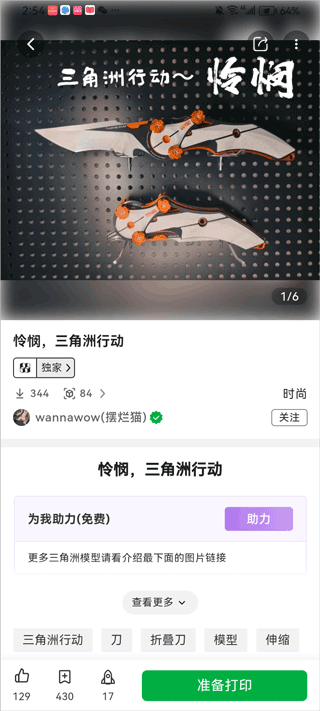
3、一个模型通常会有几个可用的打印配置。您可以根据您的打印机类型、其评级和功能(如多种颜色)选择要用于打印的打印配置。
4、开始打印:点击准备打印,选择您的打印机类型和打印配置文件,并点击下一步。确认打印机、打印板、耗材等信息无误后,点击最下方开始打印。Bambu Handy 将自动跳转到设备页面,您可以在此页面监控打印进度。
bambu handy软件功能
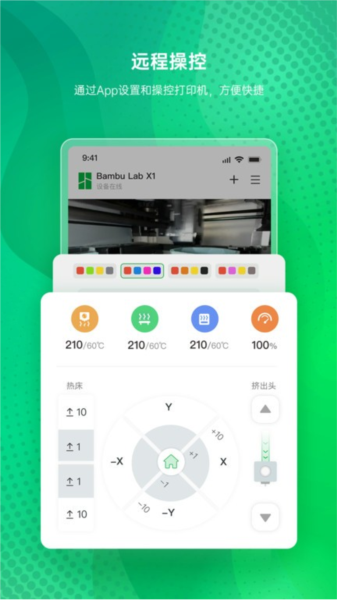
- 通过 APP 远程设置和操控打印机,方便快捷
- 实时获得打印报错和反馈
- 机器助手指引,手把手教你解决打印问题
- 高清实时监控,随时随地,想看就看
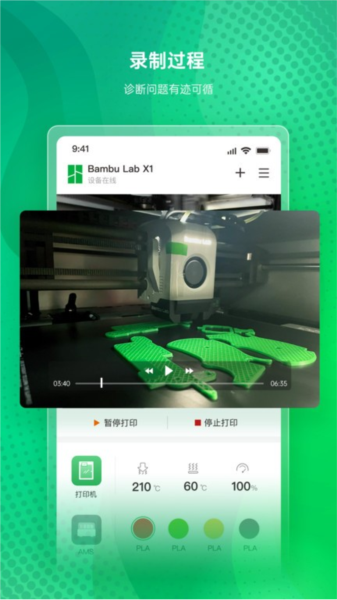
- 自动录制打印过程,诊断问题有迹可循
- 延时摄影,助您回顾和分享打印精彩瞬间
bambu handy常见问题
登录/注册账号
进入主界面后,点击最下方导航栏右侧的我的按钮进入“我的”页面,点击屏幕上方的登录/注册以完成账号注册或登录。
Bambu Handy 支持使用手机号或第三方登录。
添加打印机
在成功登录账号后,点击底部导航栏的设备按钮进入“设备”页面,然后点击绑定打印机以添加打印机。
如何从模型页面开始打印
1.选中心仪的模型后,点击右下角的准备打印。
2.选择打印配置。
3.确认打印机、打印板、耗材等信息无误后,点击最下方开始打印。
4.开始切片,并自动进入设备页面。
bambu handy更新内容
v3.15.0:
新功能
1. 新增打印任务的状态通知方式
2. 优化系统报错文案
v3.14.0:
新功能
1. [H2D]预计固件版本01.03.00.00以上支持远程烘干、边烘边打,优化TPU打印体验等
2. 优化“我的-学习”页
问题修复
1. 修复LiveView高概率报连接数超限问题
2. SD卡发起打印耗材根据颜色自动映射
v3.13.0:
1. 打印配置机型预选逻辑优化+设备详情页机器选择逻辑优化
2. 打印下一盘功能体验优化
3. 模型列表滑动体验优化
- 厂商:上海轮廓科技有限公司
- 包名:com.bambulab.creator
- 版本:v3.15.0
- MD5值:2DD6B770B69AC2C57650C6D11AD8A8E8