Syncthing
- 平台:安卓
- 分类:安卓软件/常用工具
- 时间:2026/3/15 15:25:16
- 厂商:Syncthing Community
- 大小:48.71MB
- 版本:v1.28.1
- 详情
- 下载地址
- 同类热门
- 推荐专题
Syncthing是一款开源的跨平台文件同步与互传工具,利用点对点技术实现设备间直接数据传输,无需依赖第三方服务器,保障数据隐私安全,支持多设备间实时同步文件,无论是电脑、手机还是平板,都能轻松实现文件共享与备份,满足用户多样化的数据管理需求,完全免费且开源,用户可自由查看、修改与分发源代码,社区活跃。
Syncthing使用教程
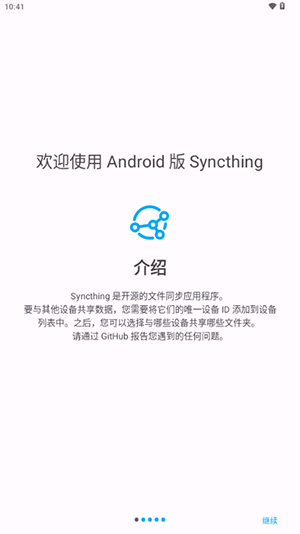
1、选择点击继续。
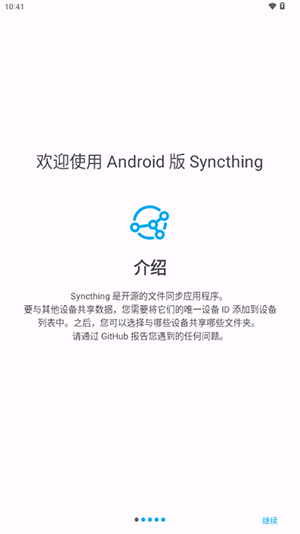
2、Syncthing 需要访问您的存储才能进行文件同步。
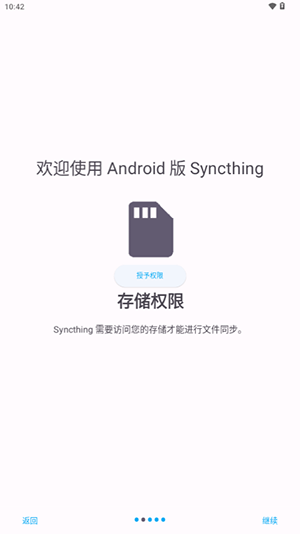
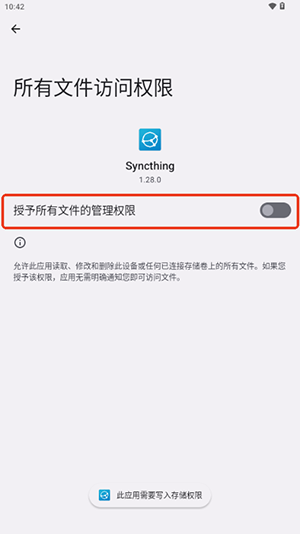
3、我们选择打开这个储存权限。
4、位置权限(后台)权限打开。
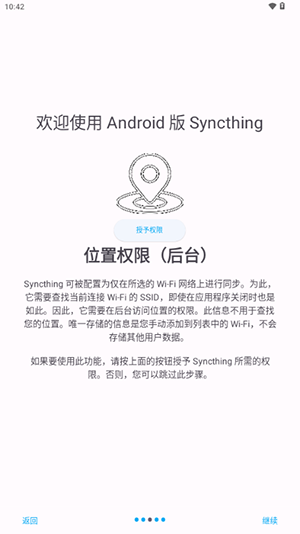
Syncthing 可被配置为仅在所选的 Wi-Fi 网络上进行同步。为此,它需要查找当前连接 Wi-Fi 的 SSID,即使在应用程序关闭时也是如此。因此,它需要在后台访问位置的权限。此信息不用于查找您的位置。唯一存储的信息是您手动添加到列表中的 Wi-Fi,不会存储其他用户数据。
如果要使用此功能,请按上面的按钮授予 Syncthing 所需的权限。否则,您可以跳过此步骤。
5、进入软件后也可以打开电池优化功能。
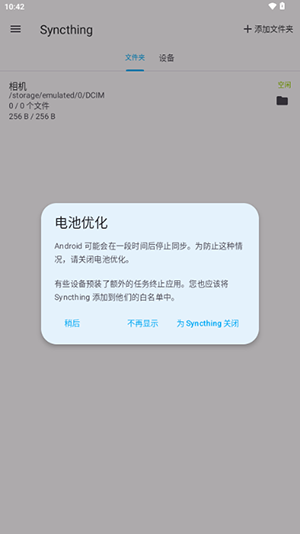
Android可能会在一段时间后停止同步。为防止这种情况,请关闭电池优化。
有些设备预装了额外的任务终止应用。您也应该将Syncthing 添加到他们的白名单中。
Syncthing软件功能
【真正的 P2P 私密传输】
数据直接在手机和电脑之间“点对点”传,不经过任何云端服务器,你的文件只有你自己能看到,安全感拉满。
【开源且完全免费】
代码公开透明,没有广告、没有会员订阅费,更不会像某些网盘那样限速或扫描你的私人物件。
【万物皆可同步】
不限制文件类型,你可以自由选择手机里的照片、视频、微信文档甚至游戏存档文件夹进行自动同步。
【智能省电模式】
支持设置“仅在充电时”或“仅在连接 Wi-Fi 时”运行,平时静默待机,完全不用担心后台运行会偷跑流量或耗光电池。
【多设备无缝互联】
只要设备都在联网,手机修改了文件电脑会瞬间同步,电脑传了资料手机也能立马收到,像用本地文件夹一样简单。
Syncthing安卓端与PC端配对教程
第一步:获取与添加设备
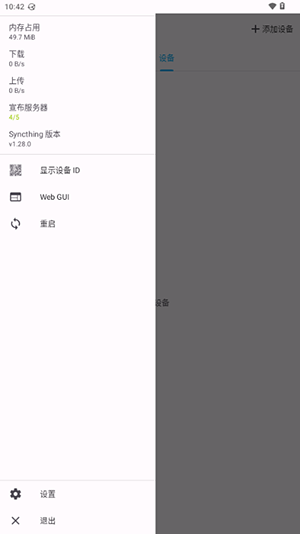
安卓端: 打开 App,点击侧边栏菜单,选择“显示设备 ID”。
PC 端: 打开 Syncthing电脑端管理界面,点击“添加远程设备”。
连接: 在 PC上输入安卓端的 ID(或扫描二维码),并在安卓端弹出的确认框中点击“允许”。
第二步:共享文件夹
发起共享: 在 PC 端的文件夹设置中,切换到“共享”标签页,勾选新添加的安卓设备。
手机接收: 此时安卓端会收到共享通知,点击“添加”。
设置路径: 在手机上选择一个存放该文件夹的具体位置。
第三步:状态确认
连接成功后,两端的设备状态会显示为“已连接”,文件夹状态将从“扫描中”变为“达到最新”。
建议: 建议在安卓端的“设置 - 运行配置”中,开启“在 Wi-Fi 下运行”并设置“充电时启动”,这样可以有效防止后台同步耗尽电量和流量。
Syncthing软件总结
APP不仅提供高效稳定的文件互传功能,还具备多项独特的功能,如安全加密、开放源码、简单易用等,使得用户可以在多种设备之间自由分享文件。无论是在办公室还是家中,都能为用户提供可靠的数据同步解决方案。欢迎下载使用,体验这款软件带来的便利!
通过使用软件,用户可以享受到无缝的文件同步体验。其强大的功能、出色的性能以及良好的社区支持,使它成为文件同步领域的佼佼者。对于寻找高效文件同步解决方案的用户而言,它绝对值得尝试。


- 厂商:Syncthing Community
- 包名:com.nutomic.syncthingandroid
- 版本:v1.28.1
- MD5值:B4B8CF0FDAE3D08EC46A5333633C0FAF