
- 详情
- 下载地址
- 同类热门
- 推荐专题
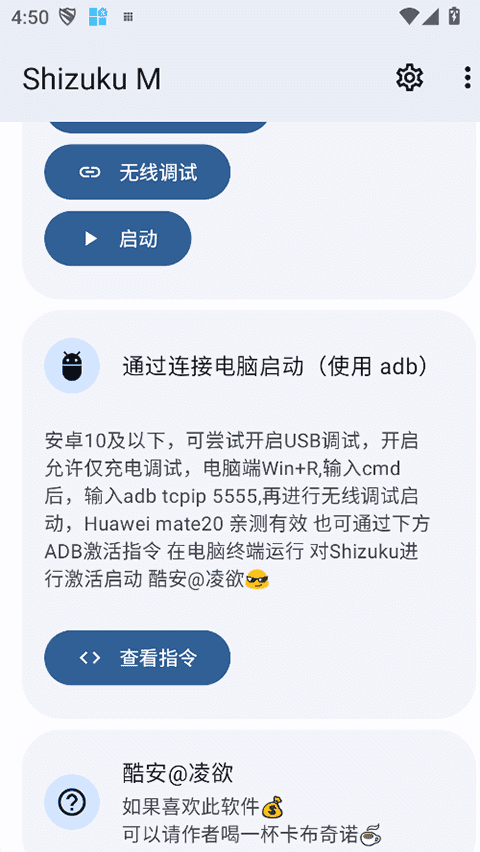
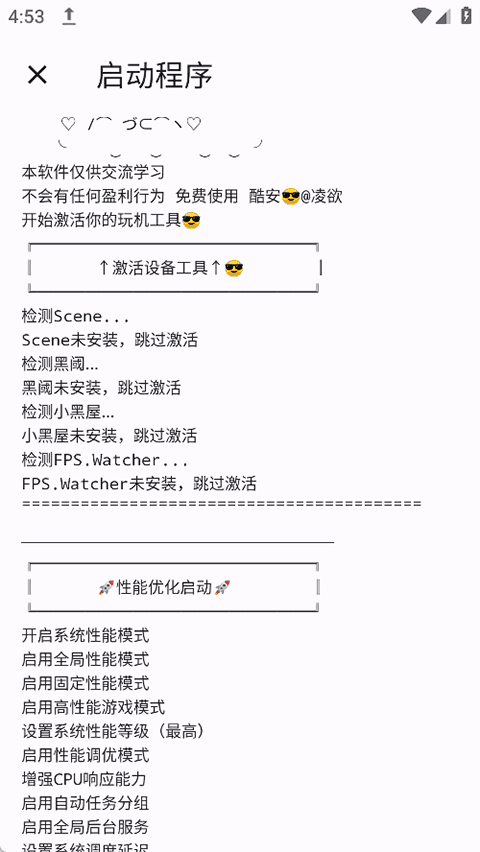
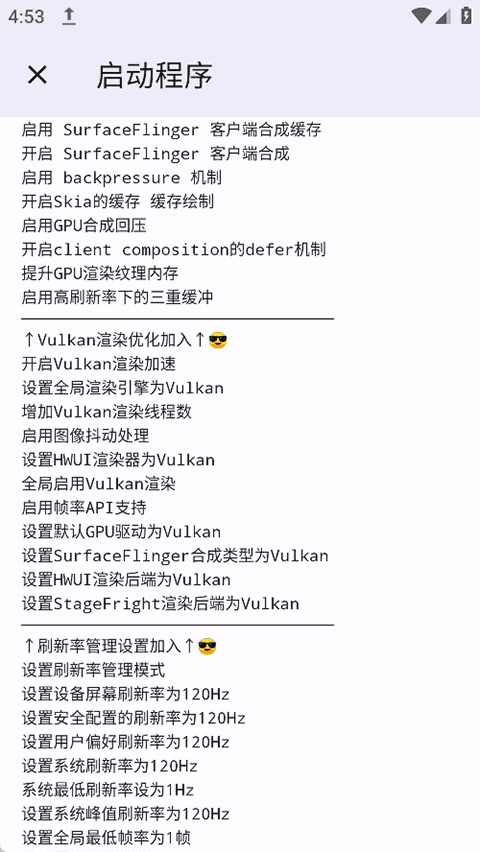
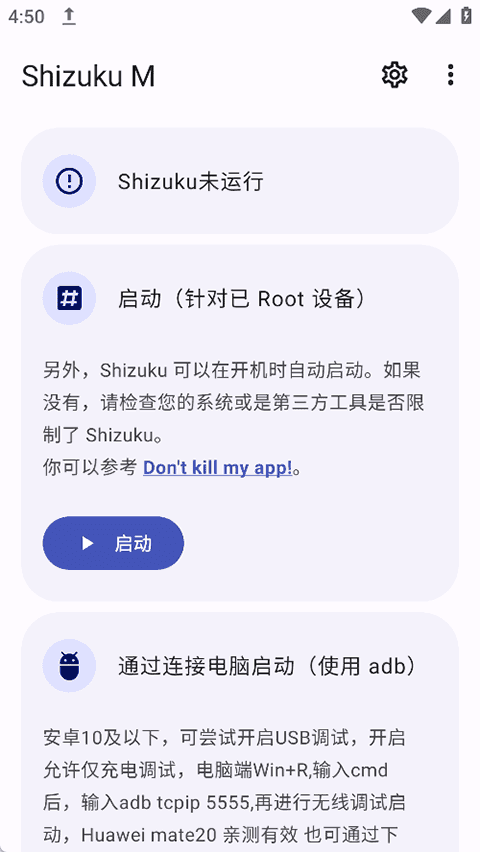
Shizuku M是一款面向Android用户的开源工具,主要提供调用系统API的通道,用户通过应用可无需Root权限即可执行许多高级操作,安全级别非常高。app能有效延长电池续航时间30%以上,减少用户频繁充电的困扰。不仅如此,Shizuku M还能显著降低系统卡顿现象,卡顿减少比例高达40%,极大地提升了设备的整体使用体验。还提供了通过连接电脑启动(ADB)、通过无线调试启动、以及ROOT启动三种方式,以通过ADB权限进行解决像是冻结应用等功能,够让用户更好地管理他们设备上的应用程序,从而提高他们的工作和生活效率。
Shizuku M软件特色
1、无需Root权限
允许用户在无需Root的情况下,获得对安卓系统权限的控制。Shizuku软件安卓版通过ADB与系统进行交互,使普通用户或开发者能够使用一些通常需要Root权限的高级功能。
2、系统级权限管理
提供了对系统级权限的控制,使得用户可以授予应用更多的权限,进行更深层次的系统操作。
3、与ADB配合使用
Shizuku使用ADB来管理权限和系统操作。这意味着你可以通过ADB shell与安卓系统交互,直接从电脑或其他设备控制你的安卓设备,进行调试和管理。
4、增强的开发者功能
软件提供了很多对于安卓开发者来说非常有用的特性。例如,它允许开发者使用更多的API和权限来进行应用调试和测试,而不需要将设备进行Root。
5、简化的权限管理
简化了安卓权限管理过程,提供了一个清晰的界面,使得用户能够在不进行复杂操作的情况下,授予或撤销权限。
Shizuku M怎么激活
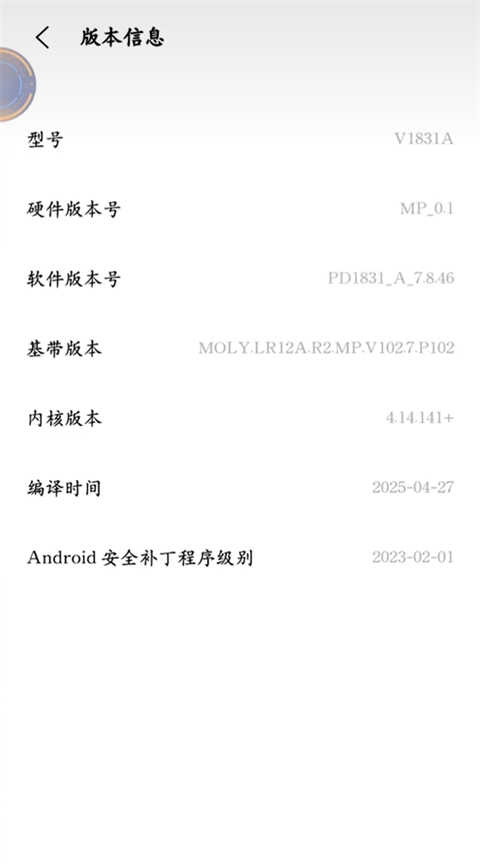
1、首先我们需要前往设置打开开发者模式,大部分都是在设备版本选项中的软件版本号连续点击即可激活。
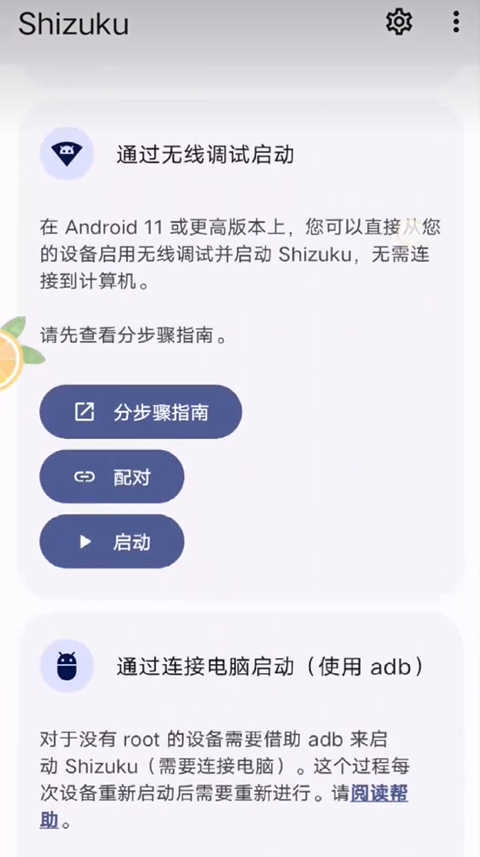
2、之后打开Shizuku点击配对。
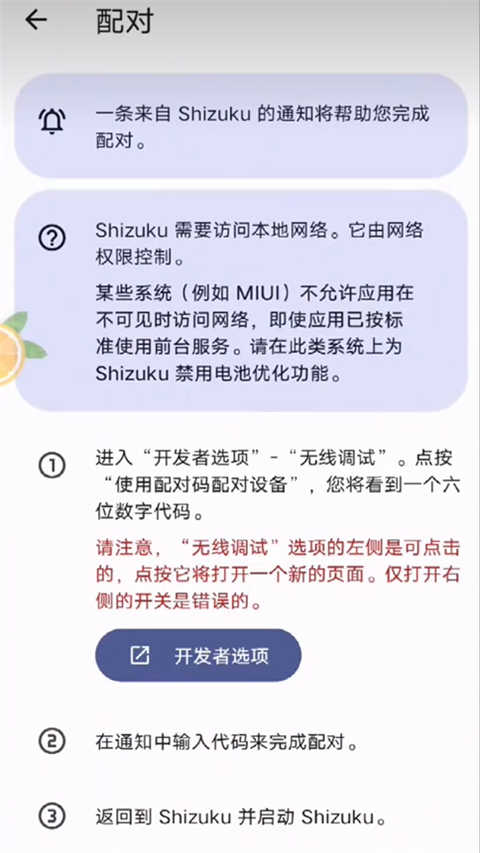
3、然后点击开发者选项。
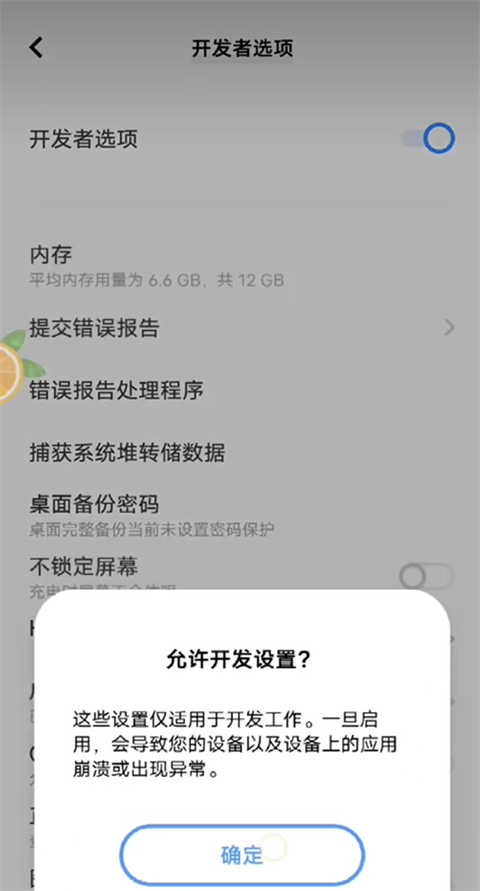
4、打开开发者模式。
5、将USB、无线调试打开。
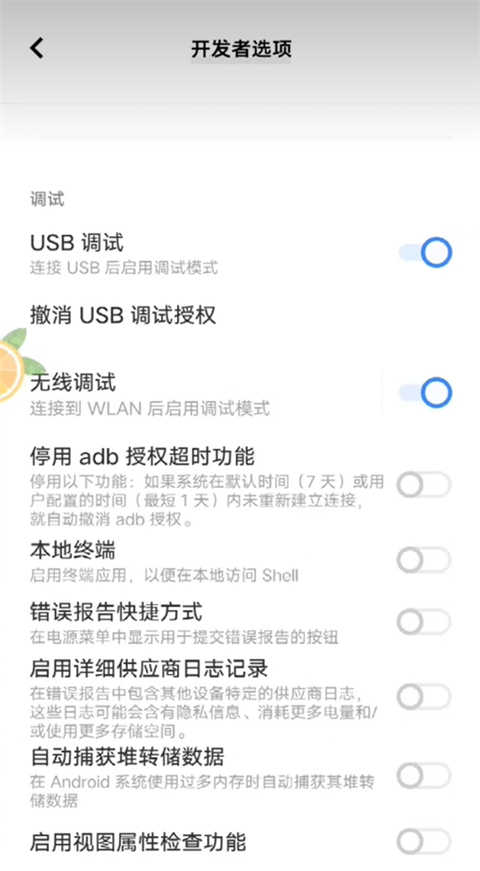
6、点击无线调试跳转获取设备配对码。
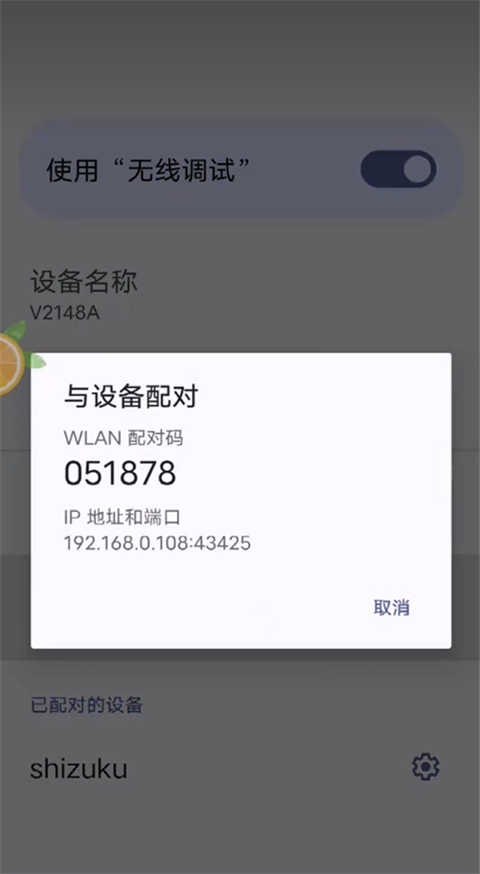
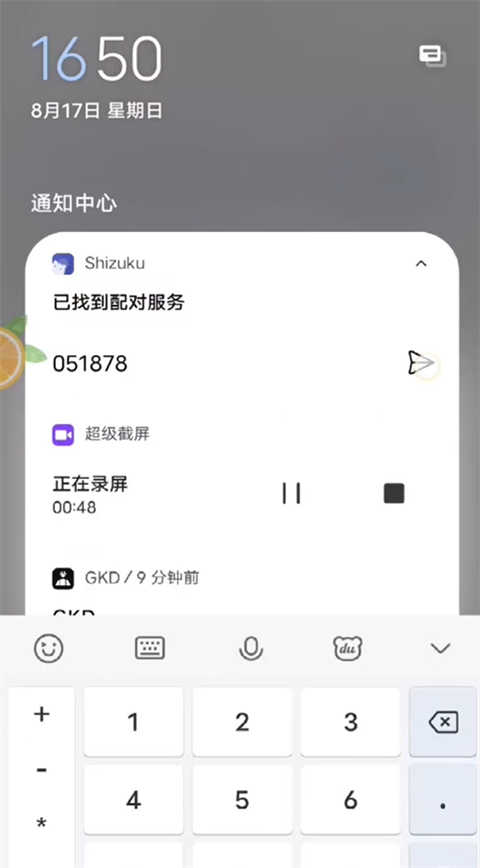
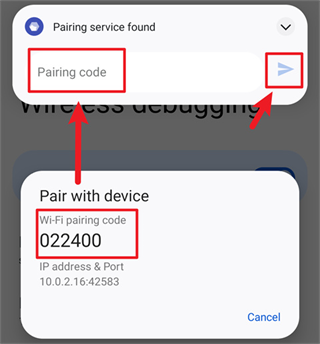
7、点击这里纸飞机输入配对码
8、返回app点击启动
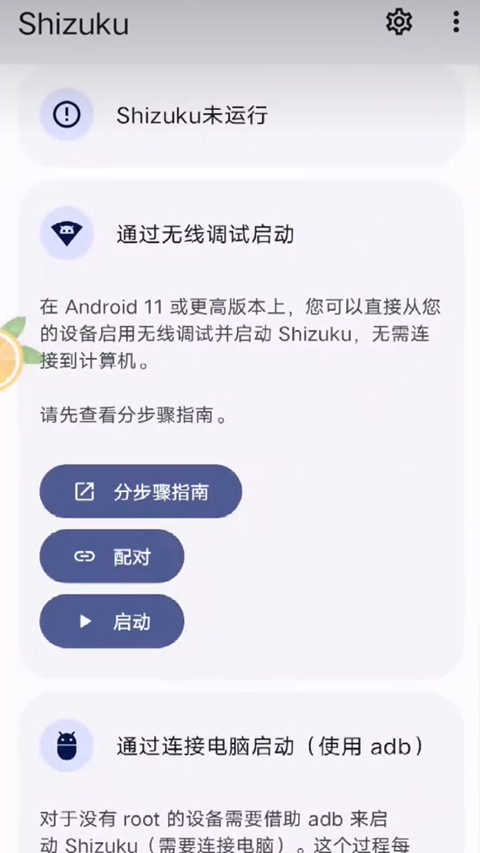
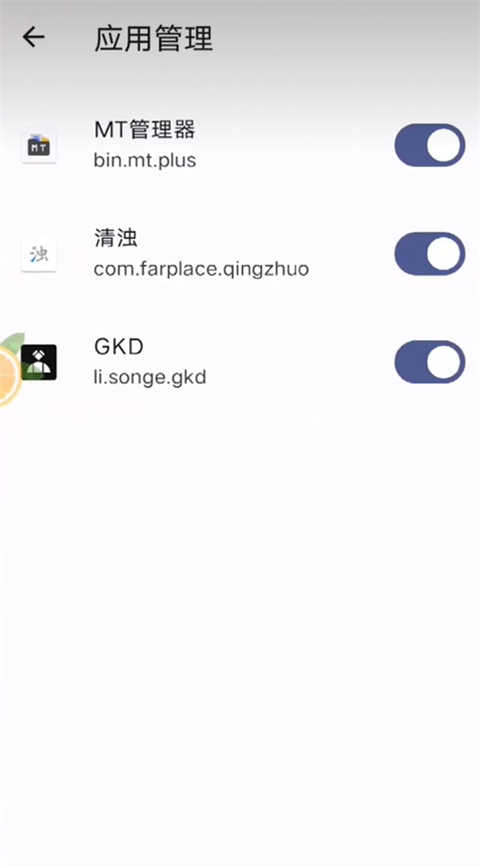
9、现在我们就激活了可以添加应用进行操作
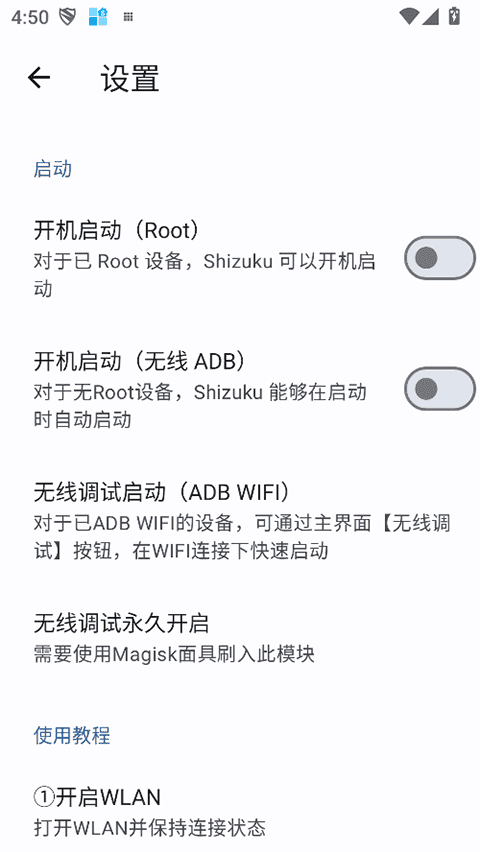
Shizuku M如何通过无线调试启动
通过无线调试启动适用于 Android 11 或以上版本。这种启动方式无需连接电脑。由于系统限制,每次重新启动后都需要再次进行启动步骤。
一、启用无线调试
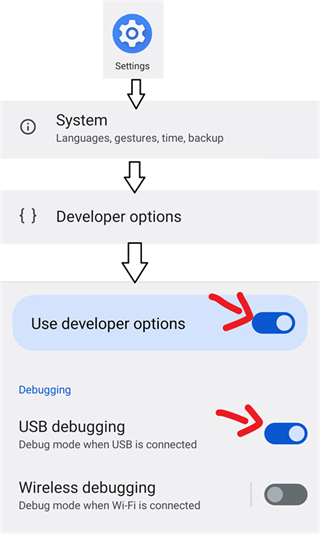
在网络上搜索如何为您的机型启用“开发者选项”
启用“开发者选项”和“USB 调试”
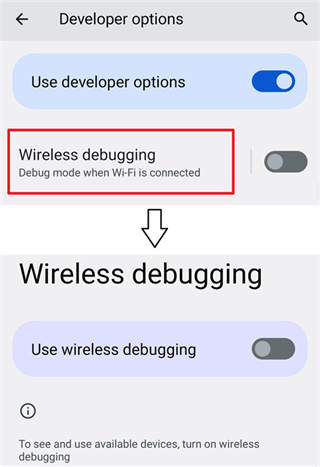
进入“无线调试”
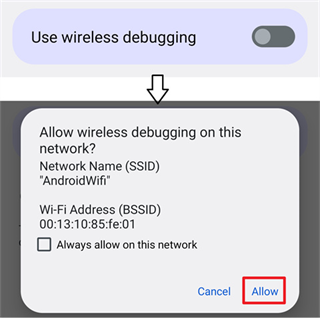
启用“无线调试”
二、配对(仅需一次)
在 Shizuku 内开始配对
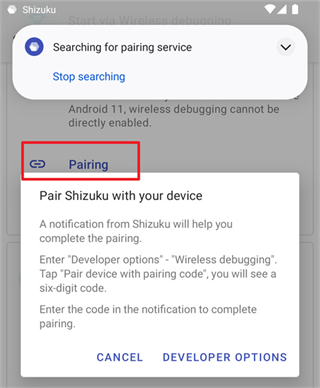
启用无线调试
点按“无线调试”中的“使用配对码配对设备”
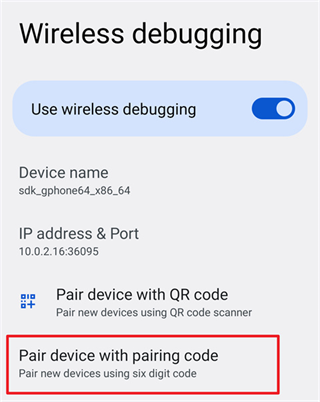
在 Shizuku 的通知中填入配对码
#启动 Shizuku
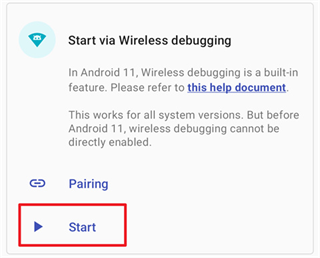
如果无法启动,尝试禁用并启用无线调试。
Shizuku M常见问题
一、如何启动Shizuku
通过root启动
对于已root设备,直接启动即可。
由厂商造成的问题(非root方式)
1、MIUI(小米)
你需要在“开发者选项”中开启“USB调试(安全设置)”。
此外,不要使用MIUI的“手机管家”的扫描功能,因为它会禁用“开发者选项”。
2、ColorOS(OPPO)
你需要在“开发者选项”中关闭“权限监控”。
3、Flyme(魅族)
你需要在“开发者选项”中关闭“Flyme支付保护”。
4、EMUI(华为)
你需要在“开发者选项”中开启「“仅充电”模式下允许ADB调试选项」。
5、originOS(vivo)
OriginOS的设置不支持分屏,你需要在“开发者设置”中开启“强行将活动设为可调整大小”。参考Shizuku106(opensnewwindow)。
二、通过无线调试启动
Android 11 添加了全新的无线调试功能,该功能位于“开发者设置”-“无线调试”。
提示
1、设备重新启动后需要再次打开“无线调试”选项并重新启动 Shizuku。
2、无 WiFi 连接时无法启用“无线调试”(已启动的 Shizuku 不受影响)。
3、不可关闭“开发者选项”或“USB 调试”。
- 厂商:凌欲
- 包名:moe.shizuku.privileged.api
- 版本:v3.0.0
- MD5值:9763902b12493f8b5dfea6908a8058cd