
- 详情
- 下载地址
- 同类热门
- 推荐专题
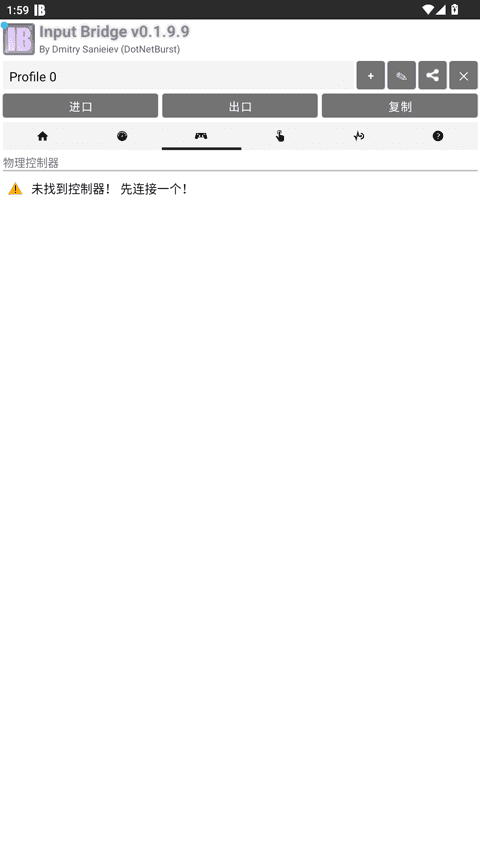
InputBridge虚拟键盘是一款创新的键盘映射与虚拟按键软件,将传统键盘操作转化为灵活的虚拟按键布局,满足多样化输入需求,无论是游戏操控、远程办公还是特殊场景应用,InputBridge都能提供定制化的按键映射方案,让操作更加得心应手,轻量级设计,兼容多平台,无需复杂设置,即装即用,轻松提升你的输入效率与操作体验。
InputBridge虚拟键盘如何切换中文
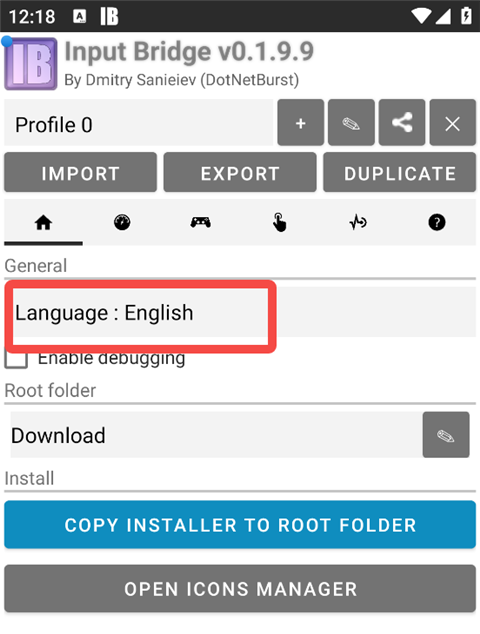
1、进入InputBridge虚拟键盘软件,点击【Language】。
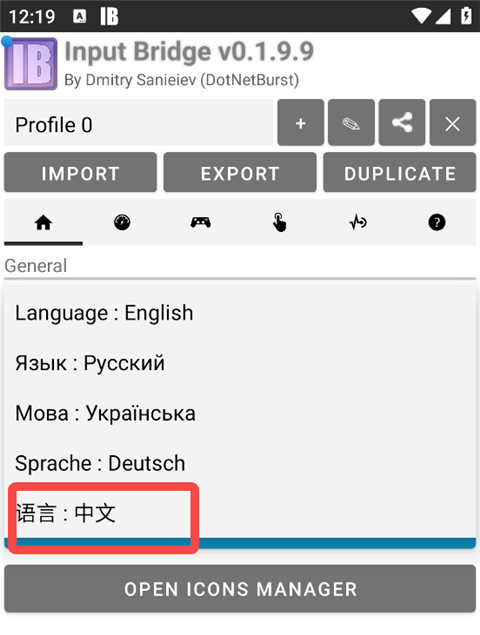
2、点击【中文】。
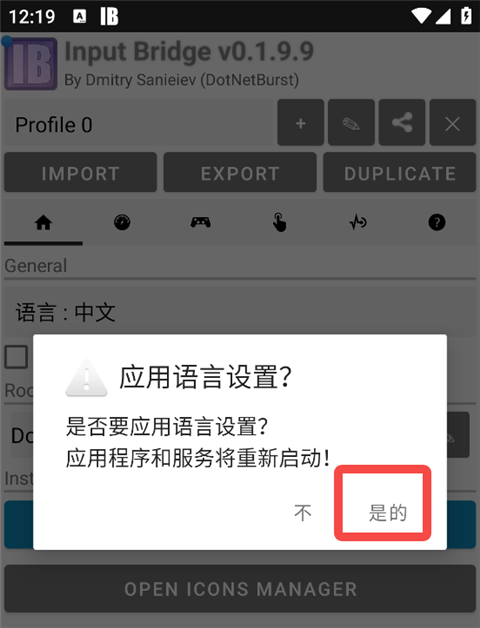
3、选择【是的】,重启之后语言就切换为中文了。
软件特色
1、自定义按钮
虚拟键盘最棒的地方是玩家可以在屏幕上任意位置移动这些按键。根据你的方便,游戏过程中你还可以调整按键位置。此外,它还允许你调节按键大小。
2、无需根
有许多此类应用需要在手机上获得root权限。不过,安装和使用我们的工具时,你不需要root你的Android设备。它支持所有类型的Android品牌,并且无需要求root权限即可运行。
3、安全使用
它不是非法工具,也不是会导致你游戏账号被封禁的作弊工具。此外,它完全没有病毒,因为我们是在扫描并测试其APK后提供给你的。
4、快速响应
这款工具应用最棒的地方在于它比其他虚拟键盘应用反应更快。此外,它还能让你对游戏过程进行流畅的控制。
5、无广告使用
与市场上许多提供类似功能的应用不同,Input Bridge没有广告。它不会显示广告,也不会出现弹窗,所以请放心使用应用。
InputBridge虚拟键盘使用教程
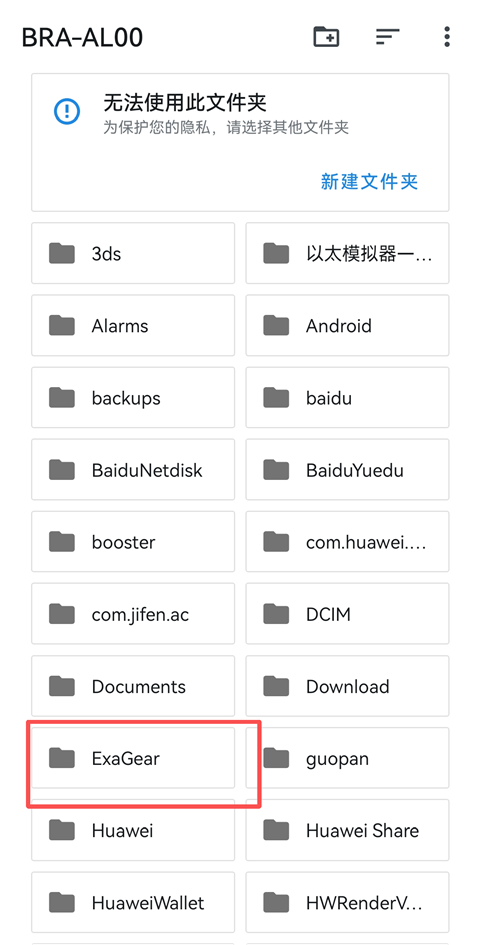
1、打开InputBridge官方版软件,点击【根文件夹】,选择你创建的ExaGear模拟器文件,这里是【ExaGear】文件夹。(点击前往下载ExaGear模拟器)
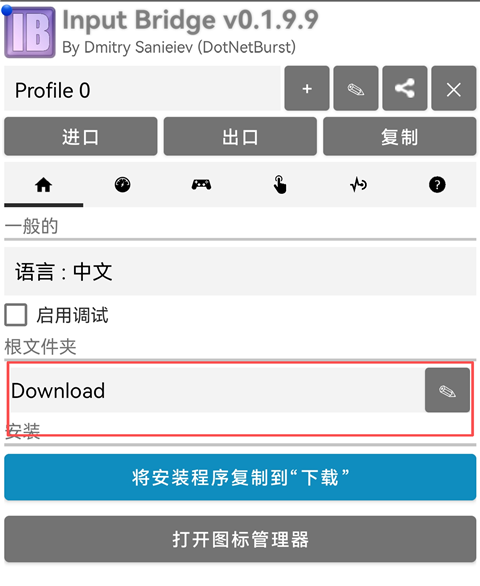
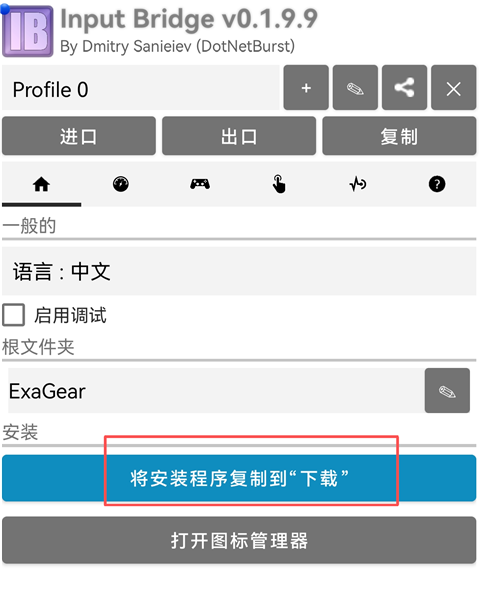
2、然后点击在主页点击【将安装程序复制到下载】。
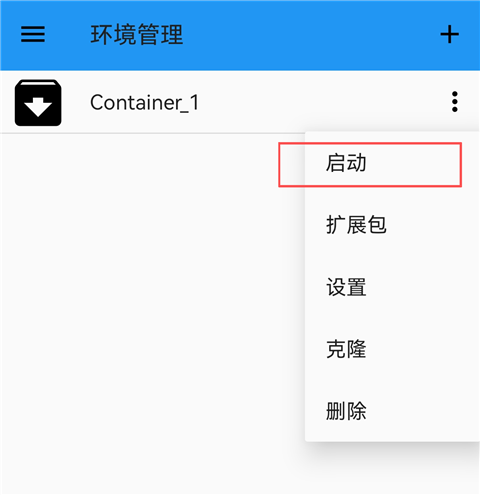
3、然后回到桌面,打开ExtraGear模拟器,启动游戏。
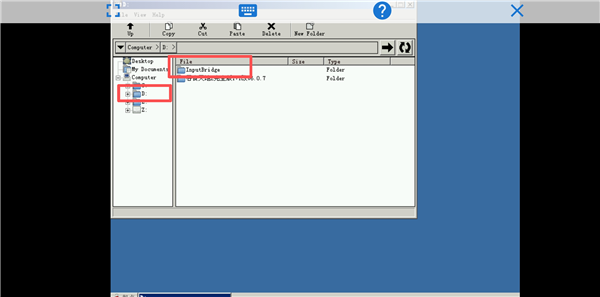
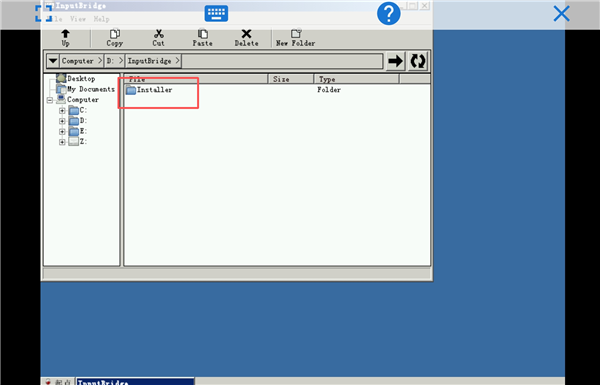
4、找到D盘,点击【InputBridge】文件夹。
5、再点击【Installer】文件夹。
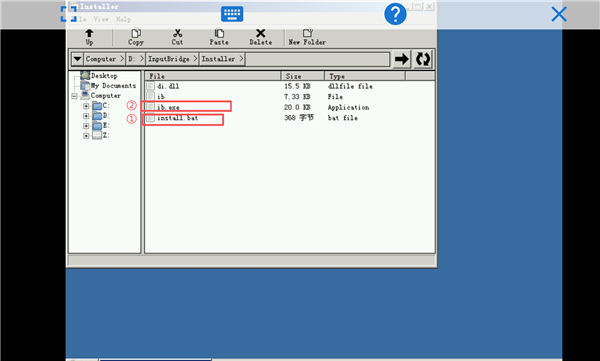
6、双击或长按打开【installer.bat】文件,然后点击【ib.exe】。
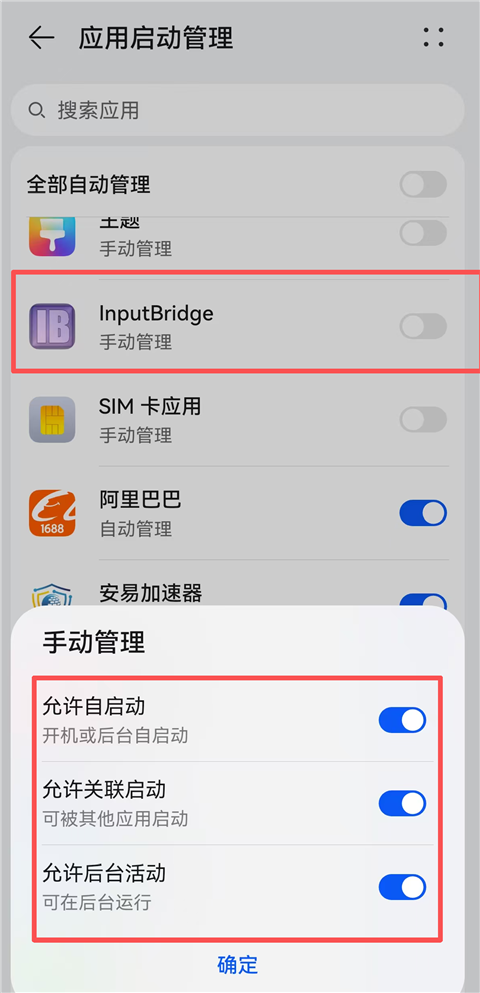
7、回到后台把InputBridge虚拟键盘软件和ExtraGear软件都关闭,华为手机还需前往设置中的应用启动管理中打开【允许自启动、关联启动、后台活动】。
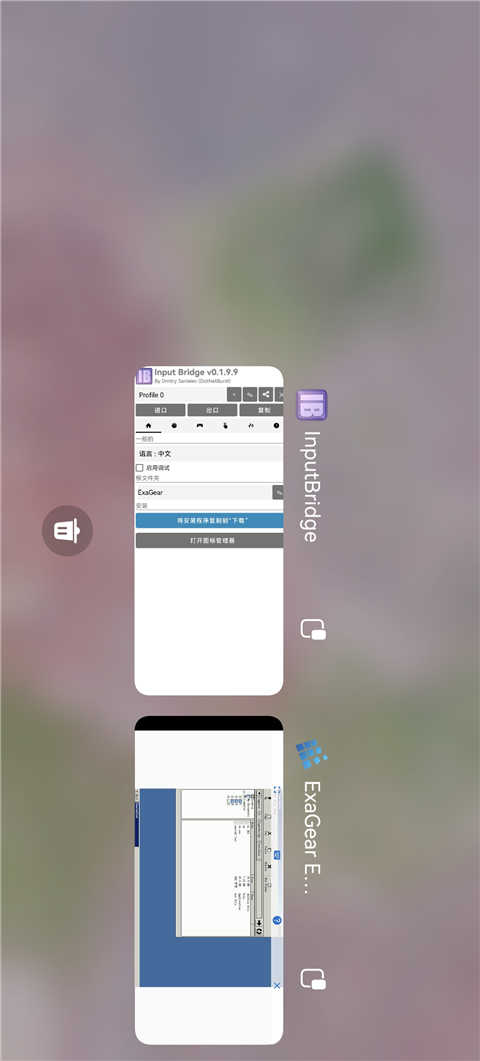
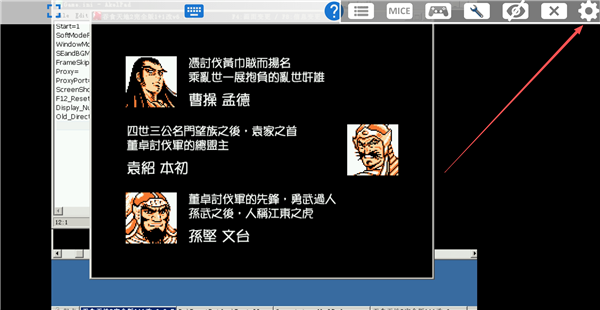
8、重新打开InputBridge虚拟键盘软件和ExtraGear软件,这次不要清后台。然后打开游戏,右上角就会显示一个齿轮,就可以使用虚拟键盘了。
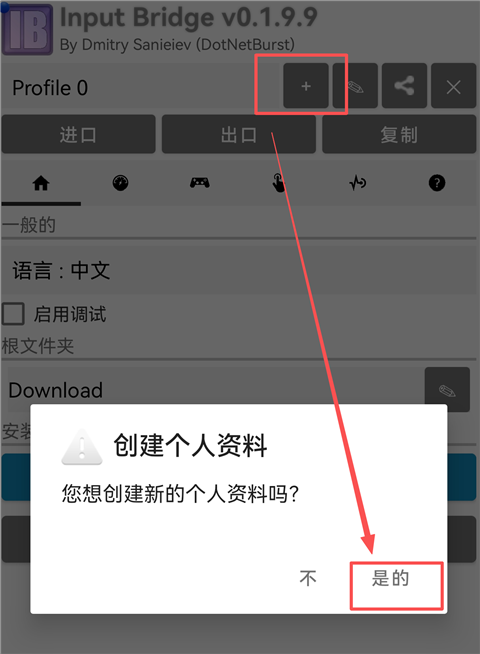
9、接下来进行按键设置,打开InputBridge虚拟键盘软件,点击【+】标识,选择【是的】。
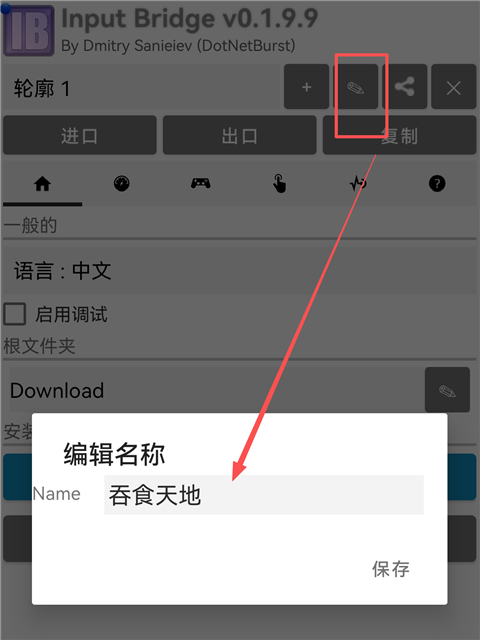
10、点击笔图标输入游戏名字。
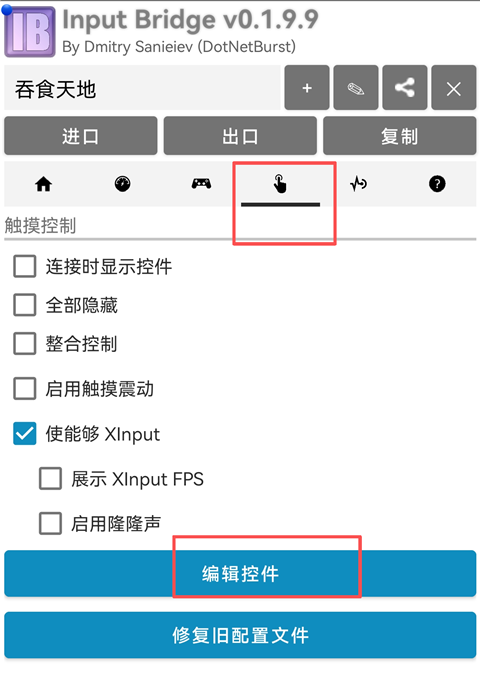
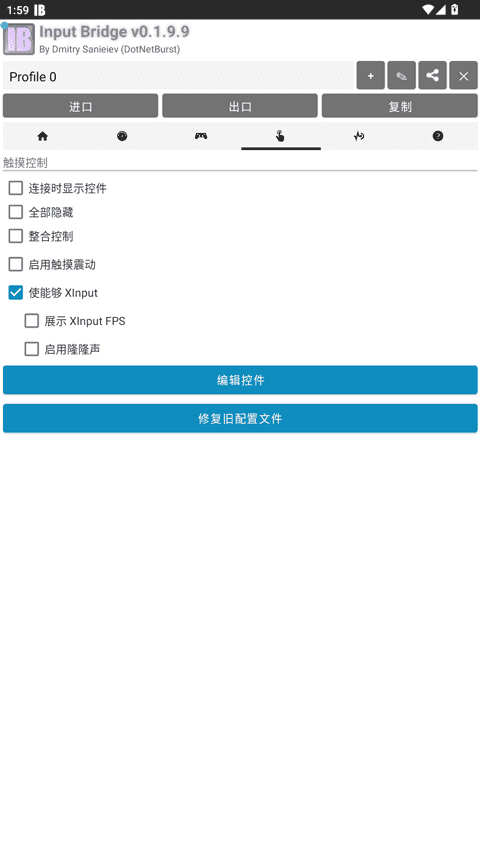
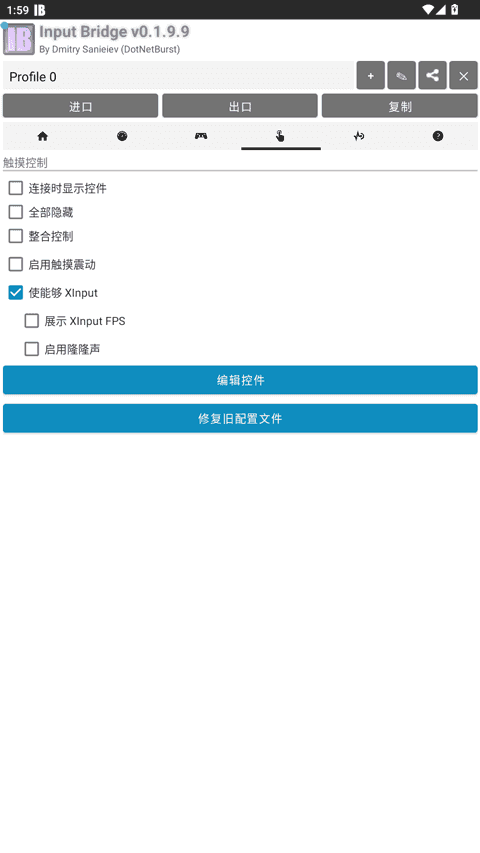
11、然后点击导航栏手标,点击【编辑控件】。
12、点击【创建控制元素】。
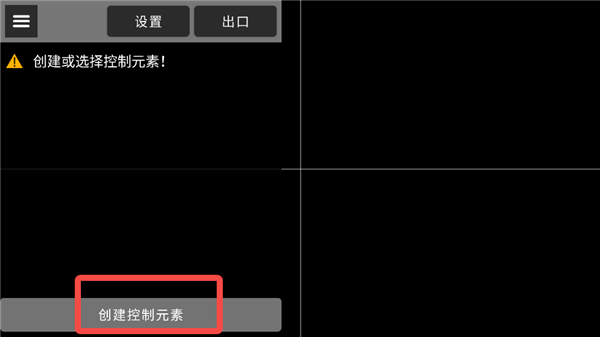
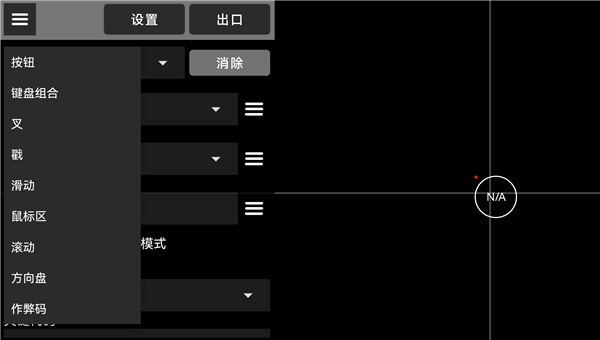
13、叉是十字键,戳是摇杆,鼠标区模拟触控板,玩家可以自定义按键。
InputBridge虚拟键盘软件亮点
1、创建节能,快速设置更加便捷的多功能功能等各种键盘外观!
2、您可以设置虚拟按钮而不使用ROOT,非常安全并且没有病毒!
3、找到最适合您的图标调整大小,拖拉和滑动范围调节,专业镜头更换。
4、可以保存播放器设置的各种数据,因此可以直接导入和恢复设置。
InputBridge虚拟键盘常见问题
问:如何导入/导出配置文件?
答:在软件设置界面中,选择“导入/导出配置”选项,按照提示选择文件路径即可完成操作。
问:按键映射后无法触发怎么办?
答:请检查映射设置是否正确,确认无冲突按键;同时检查软件权限设置,确保InputBridge有足够的系统权限。
问:如何创建多个场景配置?
答:在软件主界面点击“新建场景”按钮,输入场景名称并设置按键映射,完成后保存即可创建多个场景配置。
InputBridge虚拟键盘更新日志
v0.1.9.9版本
新增宏命令功能,支持复杂操作一键触发。
优化按键映射编辑器界面,提升用户体验。
- 厂商:DotNetBurst
- 包名:com.catfixture.inputbridge
- 版本:v0.1.9.9
- MD5值:4C3B7793FF7E73BC444E64B28F79FBB1