- 详情
- 下载地址
- 同类热门
- 推荐专题
京me会议是一款专为企业办公场景设计的屏幕共享与远程协作软件,支持多平台(Windows/macOS/iOS/Android)无缝切换,满足跨设备、跨地域的实时协作需求,助力团队高效沟通,以“安全、稳定、易用”为核心,采用端到端加密技术保障数据传输安全,支持高清画质(最高4K)与低延迟共享,无论是演示文档、设计稿还是视频内容,都能清晰流畅呈现。
京me会议app使用方法
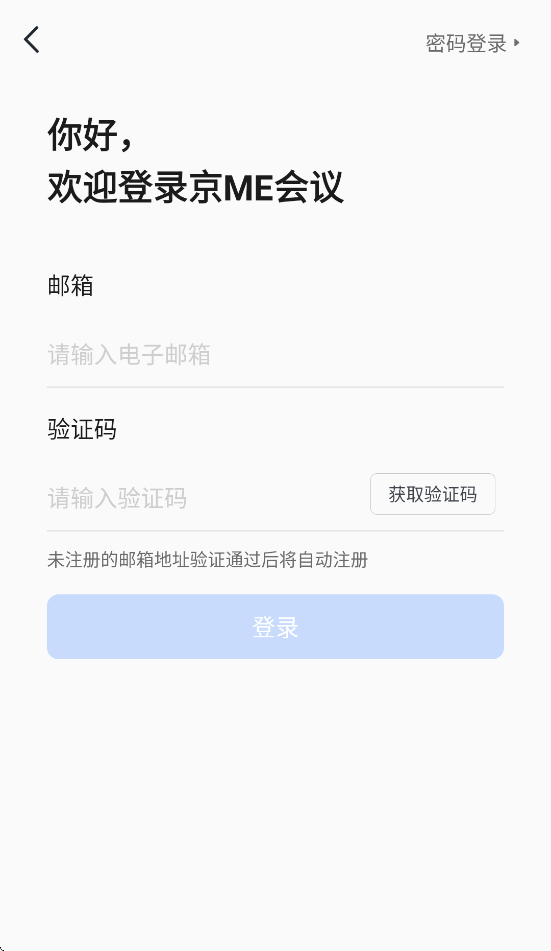
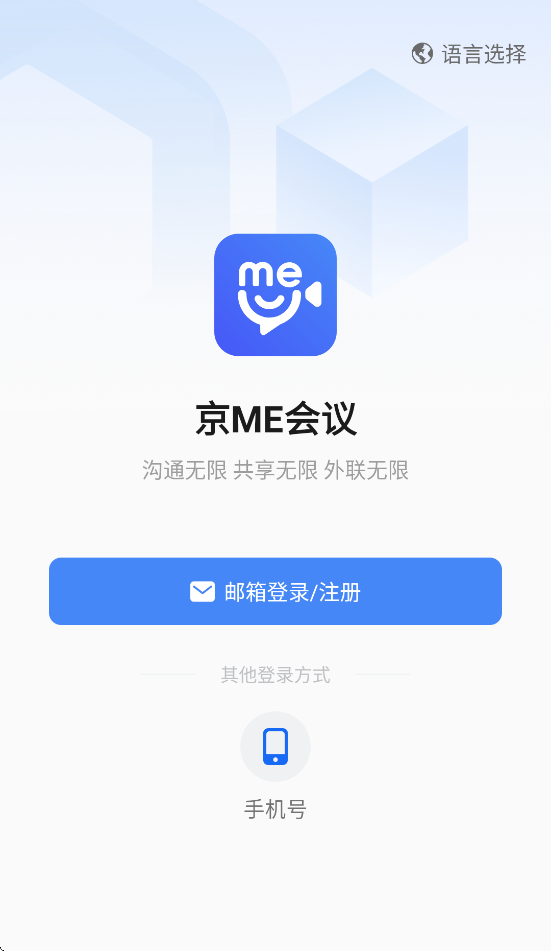
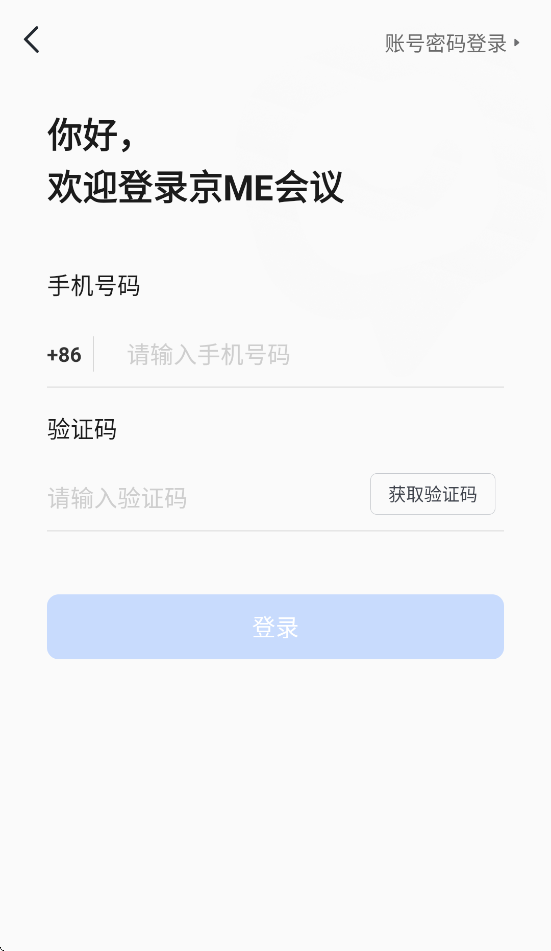
1、下载后打开i软件先进行登陆。
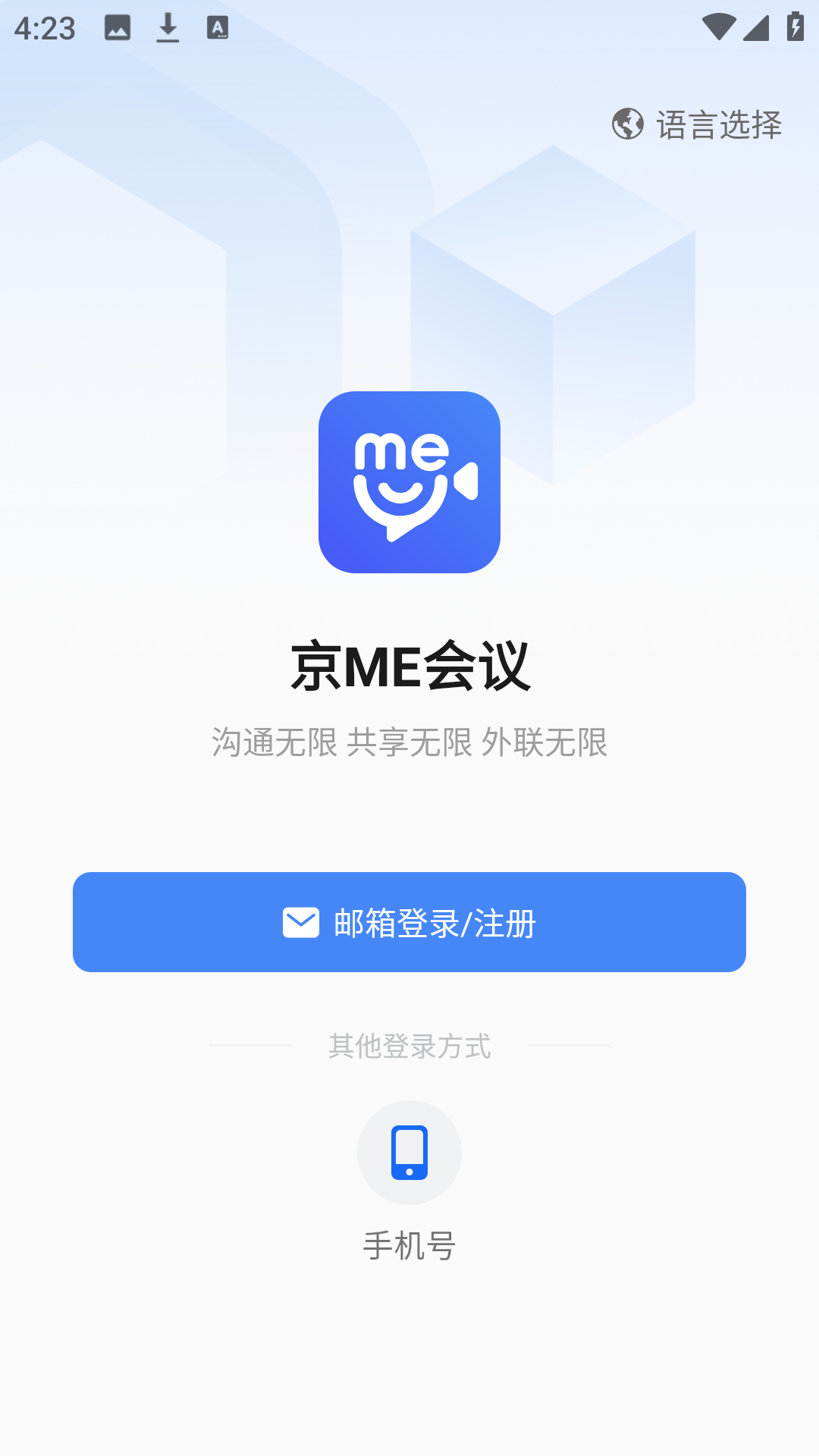
2、右上角可以切换语言模式。

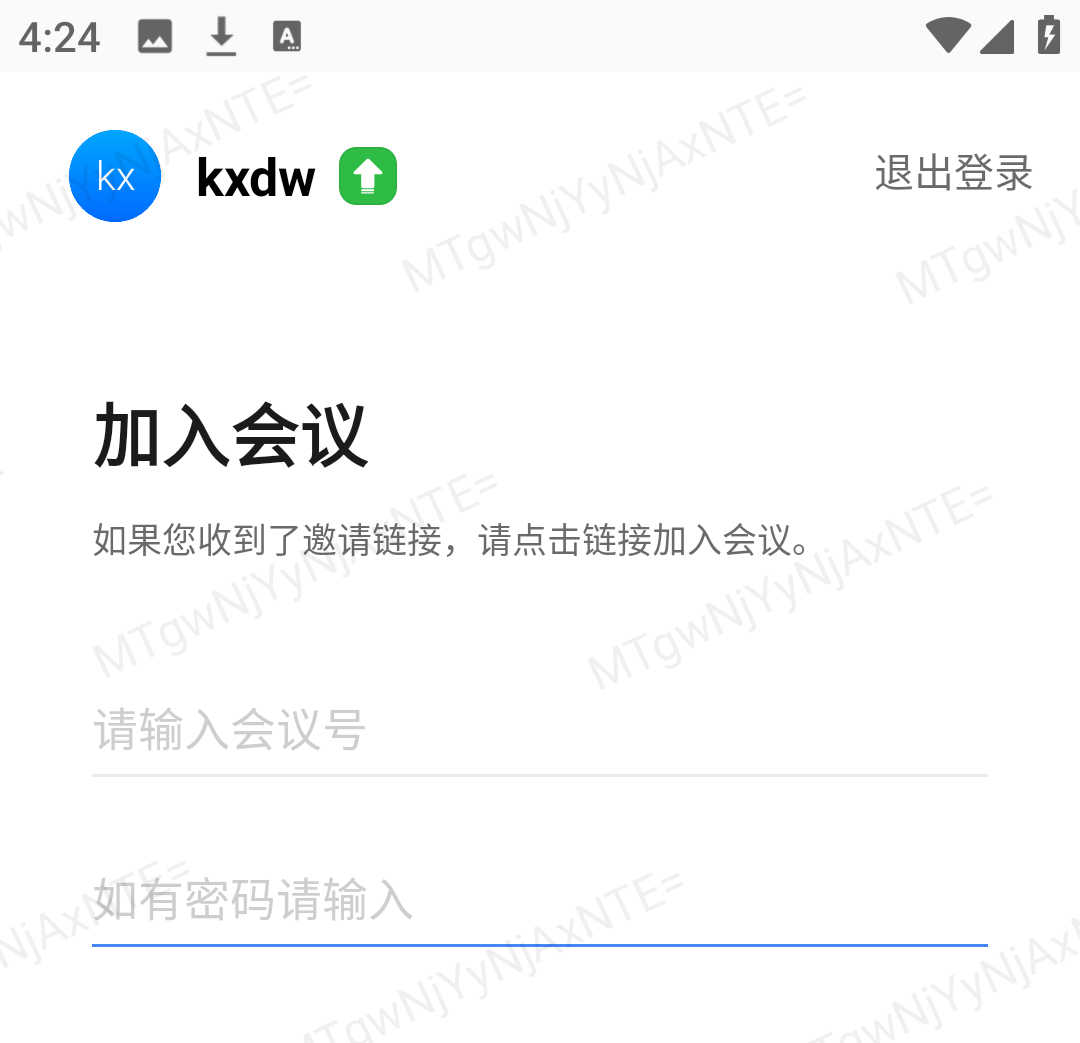
3、登陆后输入会议号才可参与会议,保密性非常好。
京me会议app特色
1、便捷入会,操作极简
支持通过会议号、二维码、邀请链接等多种方式一键加入会议。
无需复杂注册或下载插件,即点即入,提升参会效率,尤其适合临时会议与跨部门协作。
2、高清音视频 + 智能美化
提供高清画质与清晰音频传输,保障远程沟通质量。
支持视频美颜、背景虚化/替换功能,提升个人形象,适用于居家办公、线上面试等场景。
内置智能降噪技术,自动消除环境杂音(如键盘声、宠物叫声),确保发言清晰。
3、智能会议助手
自动发送会议提醒:在会议开始前向所有参会者推送通知,避免迟到或遗漏。
会后自动生成会议纪要:支持语音转文字,快速生成结构化会议记录。
录音回放功能:支持全程录音并保存,方便后续查阅与复盘。
京me会议app使用说明
1、进入该app主页,立即查看其中的会议安排信息
2、点击加入会议功能,查看当前的会议并点击加入
3、输入参会密码并进入会议,浏览会议画面和收听声音
4、选择并点击麦克风图标,马上关闭或开启自己的麦克风
5、返回点击预约会议功能,进入预约设置页面并完善预约信息后立即预约保存会议
京me会议app常见问题
Q:共享屏幕时画面卡顿怎么办?
A:可能是网络带宽不足或设备性能有限导致;尝试关闭其他占用网络的软件(如下载、视频播放),或降低共享画质(在设置中调整为“标清”或“高清”);若使用无线连接,可切换至有线网络(如网线或Wi-Fi 6路由器)提升稳定性。
Q:为什么无法共享指定窗口?
A:可能是目标窗口未完全加载或被其他程序遮挡;尝试刷新目标窗口(如切换至其他页面再返回),或关闭遮挡窗口;若问题仍存在,可能是软件权限不足,进入系统设置-隐私-屏幕录制,允许京me会议访问屏幕录制权限。
Q:如何保存会议记录?
A:会议结束后,系统会自动生成记录(含共享内容截图、标注信息、聊天记录);进入“历史会议”页面,找到目标会议,点击“查看记录”-“导出”,可选择导出为PDF或图片格式;付费用户可解锁“视频回放”功能,回看会议全程。

- 厂商:北京京东世纪贸易有限公司
- 包名:com.jdcloud.mt.jdmeeting
- 版本:v1.2.7
- MD5值:758B2C6B2DD821AA4AD45845F40F7A46