- 详情
- 下载地址
- 同类热门
- 推荐专题
EX文件浏览器app采用AES-256加密算法,可对文件、文件夹甚至整个磁盘分区进行加密,确保隐私数据零泄露风险,自动按类型(图片/视频/文档)分类文件,支持关键词、标签、修改日期等多维度快速检索,1秒定位目标文件,一键加密多个文件或文件夹,支持自定义密码强度(含密码提示功能),解密时需双重验证(密码+指纹/人脸识别)。
EX文件浏览器使用简介
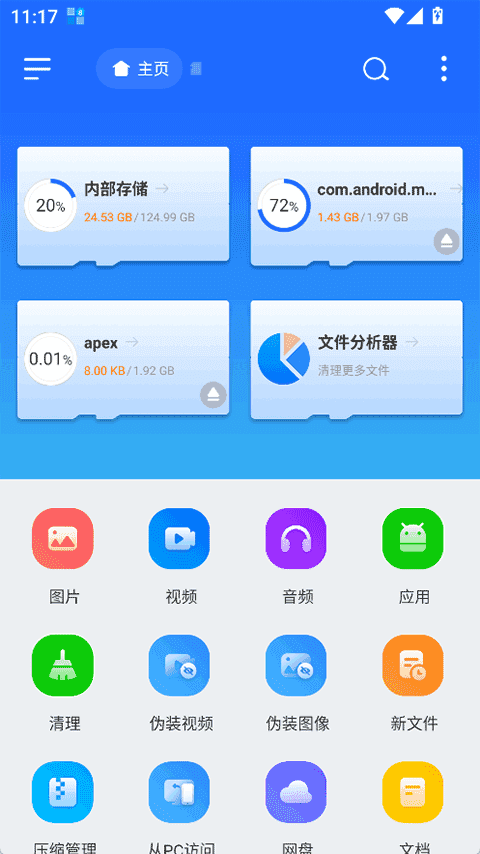
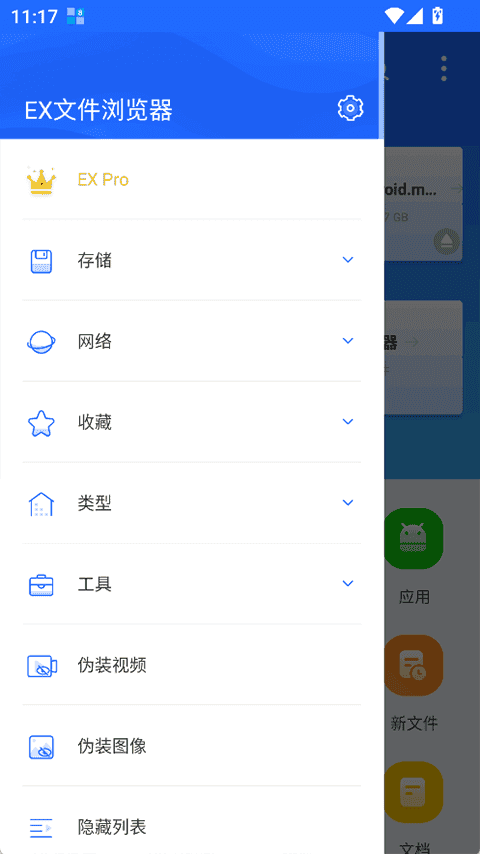
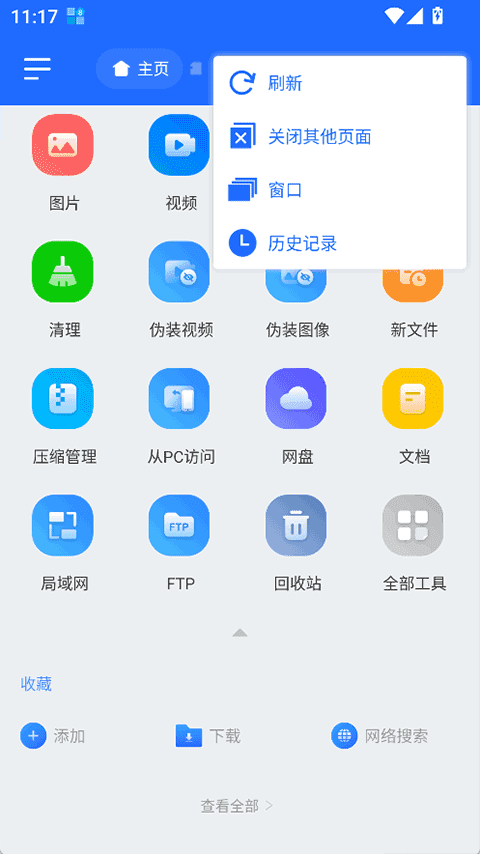
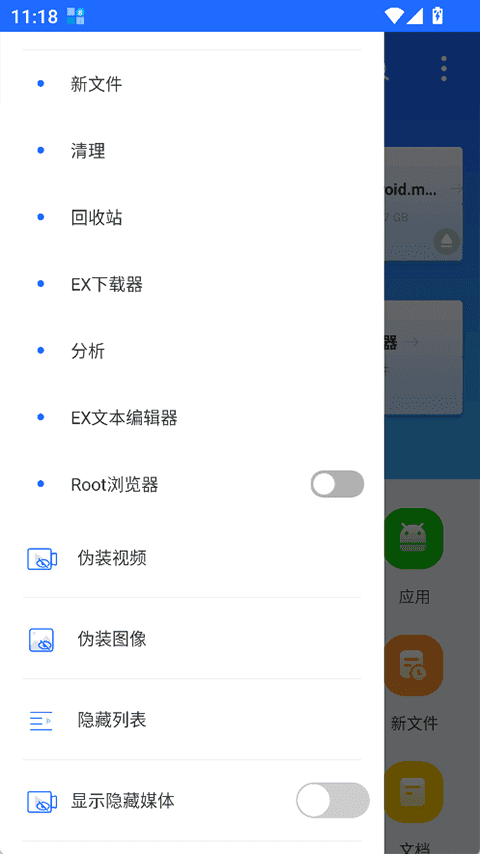
1、打开app后可以看到软件已解锁了高级版功能,且支持中文语言
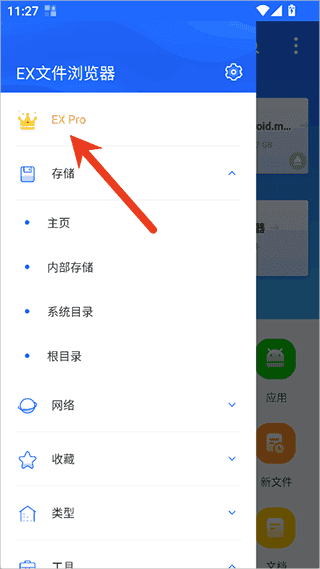
2、app会对手机中的所有文件类型进行分类整理
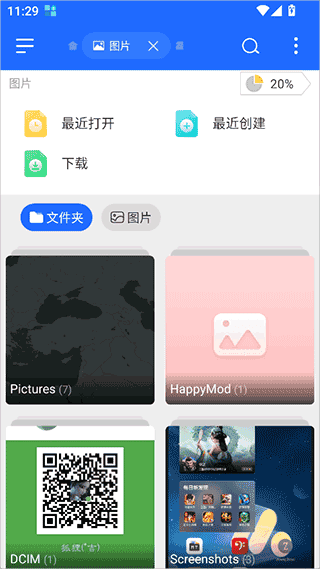
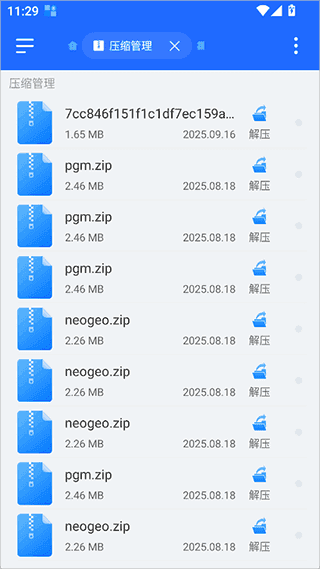
3、app中还可以对压缩文件进行管理操作
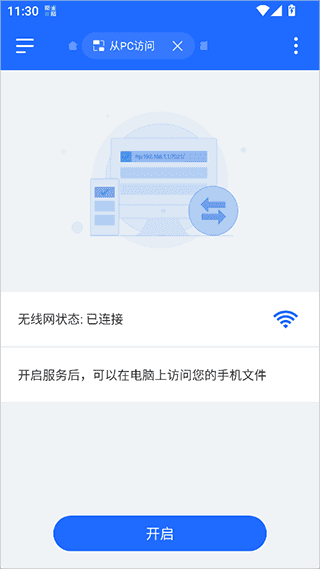
4、允许你连接pc进行文件跨平台访问操作
EX文件浏览器软件功能
【磁盘分析】分析您的空间使用情况、大文件、文件类别、最近打开的文件、文件夹大小
【硬盘访问】Google Drive™、Dropbox、OneDrive、Yandex、Mega、NextCloud
【管理您的网络存储】FTP、FTPS、SFTP、WebDAV
【邻居】SMB 2.0、NAS、CIFS、FTP、HTTP
【高效文件搜索】立即搜索您的文件
【压缩和解压缩】Zip、Rar、7zip、obb
【从电脑访问文件
【收藏和添加书签文件夹或文件
【图片、视频以及各种文件类型的缩略图
【将 APK 文件以 ZIP 格式查看
【共享 - 通过蓝牙、电子邮件或设备支持的任何方式发送文件
【轻松使用 Zip 文件(如同使用普通文件夹一样)
【文件加密】128 位加密
【PDF 阅读器】PDF 查看器
【图书阅读器】小说阅读器,支持 EPUB、PDF MOBI、AZW、TXT 等。
【OTG】连接到您的 USB 设备,支持 FAT32、exFat、NTFS 文件系统。
EX文件浏览器常见问题
一、如何批量操作文件?
1、选中文件
长按想要操作的文件/文件夹,便可以选中任意文件,再次单击可以取消选中。
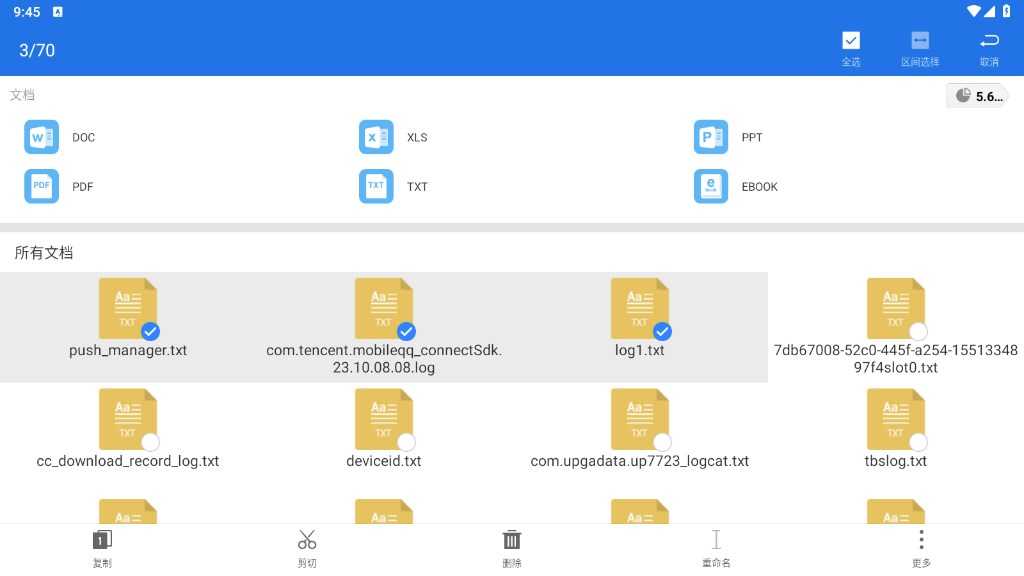
当想选中的多个文件连续排列时,只需选中第一个文件和最后一个文件,再点击右上角第二个图标即可,如图。全选按钮为右上角最后一个图标。

2、操作
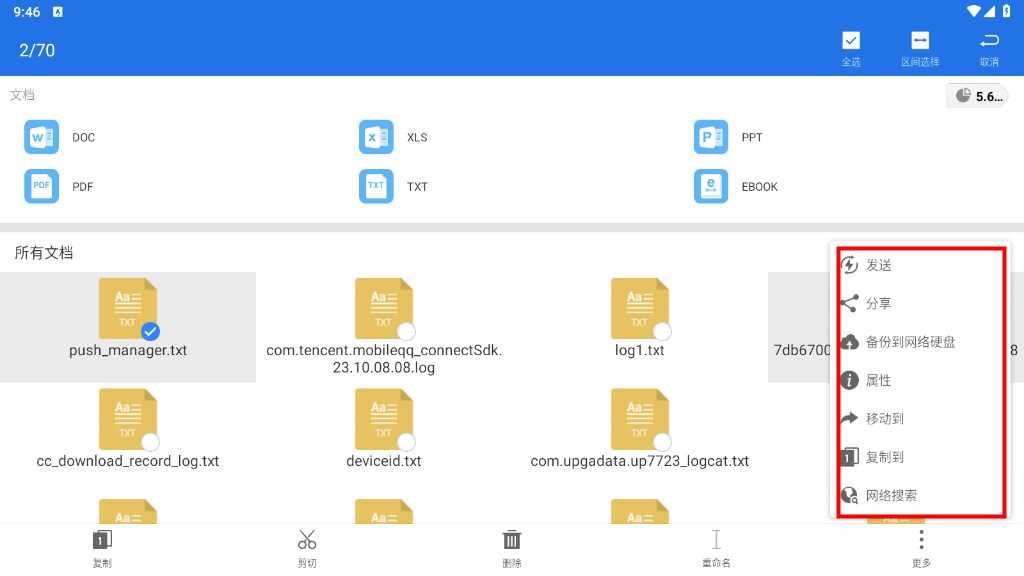
选中文件之后,就可以进行下方工具栏中对应的批量操作了,点击更多可以看到所有操作。
二、如何进行复制粘贴?
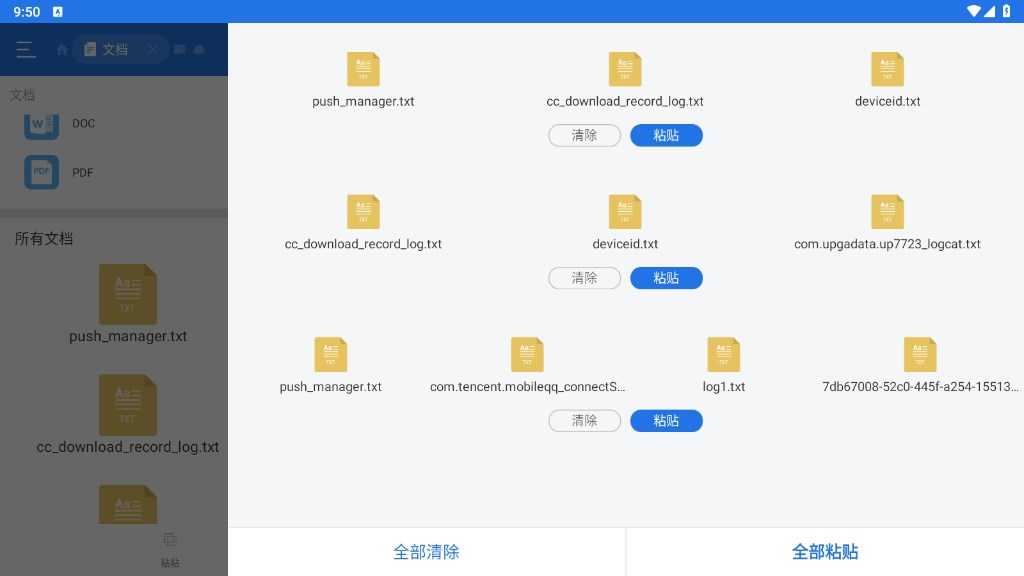
ES拥有强大的剪贴板。常规剪贴板只能保留一份数据,当再次复制时,前一次内容将被覆盖。而ES可以对多个文件进行多次复制/剪切,多次粘贴。只要不退出软件,复制和剪切的内容就会一直保存在剪贴板中,可随时拉出剪贴板进行粘贴或清除。
1、选择复制/剪切
选中文件之后,就可以点击下方工具栏中的复制/剪切等功能了。
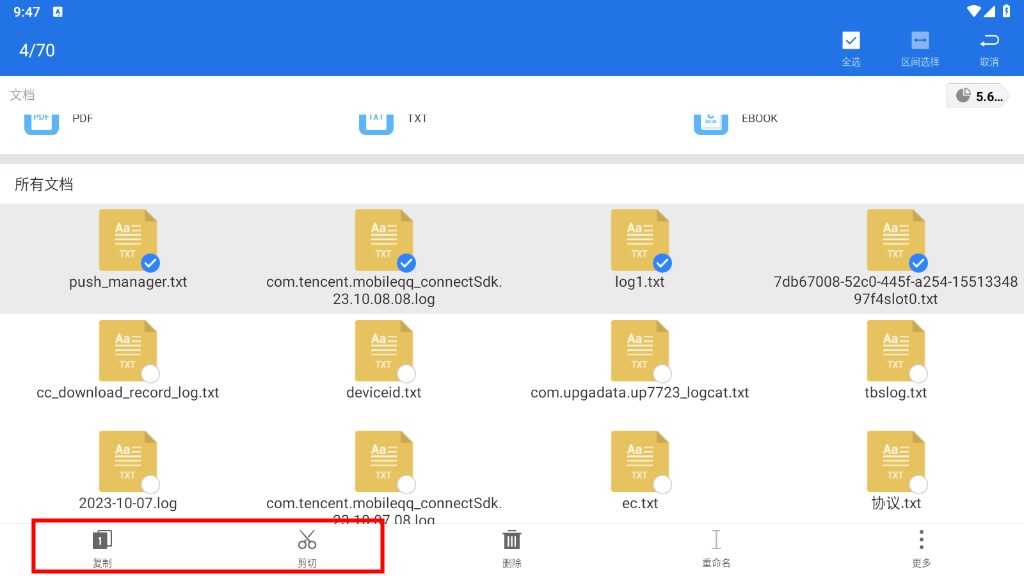
此时可以点击窗口上方的地址栏,然后打开你想要粘贴的位置,点击粘贴。
地址栏会显示当前路径(如:/sdcard/),点击地址栏左边部分到上一级路径,单击当前路径可以浏览历史记录。
2、打开剪贴板
若想要粘贴的位置在当前页面无法打开,可以先点击取消。
在任何窗口右侧边缘向左滑动,或者从右向左滑动下方工具栏,便可以打开右隐藏栏。分为窗口管理和剪贴板,点击剪贴板就可以打开了。在剪贴板中可以选择粘贴或清除内容。
EX文件浏览器更新日志
v1.5.5版本
修复已知bug

- 厂商:Ace Mobile
- 包名:com.ace.ex.file.manager
- 版本:v1.5.5
- MD5值:3746696BFEF13DCE8ADF237CD2FBFF65


-
 联想Filez手机
常用工具
2023/10/3 18:04:35 -
 File Manager安卓版
常用工具
2023/10/3 18:04:35 -
 群晖助手安卓版
常用工具
2023/10/3 18:04:35