- 详情
- 下载地址
- 同类热门
- 推荐专题
Pixlr是一款专业级图片修复与创意处理软件,集成AI智能修复、高级调色、特效叠加等功能,满足从基础修图到专业设计的需求,支持一键去除划痕、污渍、老照片褪色修复,搭配多层编辑、蒙版工具,助力用户轻松实现照片精修与艺术创作,一键修复老照片,还原清晰度与色彩,省去手动调整的繁琐步骤。
Pixlr使用说明
1、安装后双击图标启动;首次使用需注册账号(免费版可直接体验基础功能)。
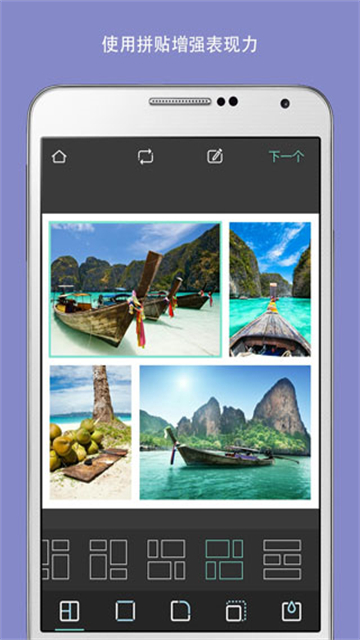
2、点击“打开”导入本地照片,或拖拽文件至工作区;在“修复”工具栏中选择“AI去瑕疵”“老照片修复”等功能,软件自动分析并生成修复结果。
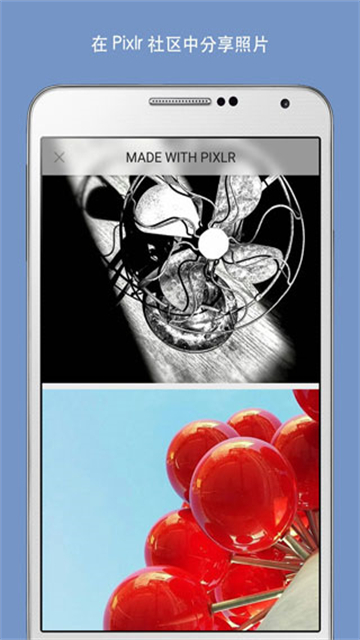
3、使用左侧工具栏选择“画笔”“蒙版”“克隆”等工具进行手动调整;在右侧面板中调节亮度、对比度、饱和度等参数,或叠加滤镜与文字。
4、编辑完成后点击“导出”,选择格式(JPEG/PNG/PSD等)与分辨率;支持直接分享至社交媒体(微信/微博/Instagram)或保存至本地/云端。
Pixlr软件功能
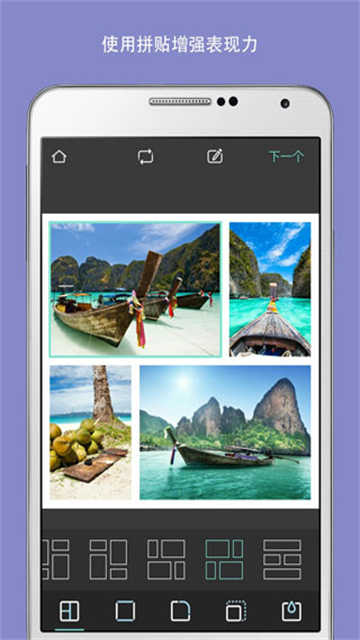
1、通过各种布局、背景和间距选项,创建照片拼贴。
2、借助“自动修复”,轻松单击一下即可平衡颜色。
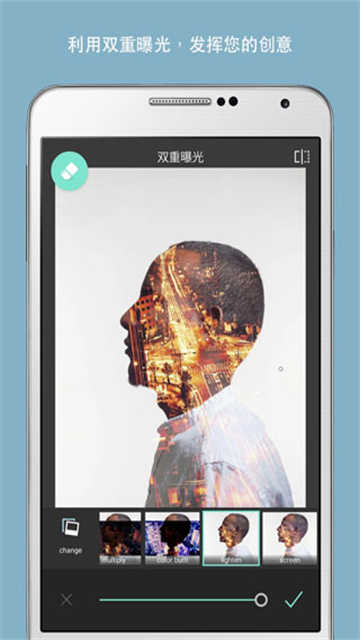
3、使用“双重曝光”逐层放置多张照片并将其混合在一起,以获得独特的外观。
4、对图像进行样式化,使其看起来像是铅笔画、水墨草图、海报,等等。
5、使用简单的工具去除污点和红眼或者对牙齿进行美白,使您的自拍照看起来很漂亮。
6、使用“局部彩色”专注于某一颜色,或使用“焦点模煳”添加效果。
7、从一系列特效包中进行选择,为图像添加所需的外观和感觉。
8、利用叠加调整照片感受效果 – 增强色调、降低色调或增加梦幻般的提亮。
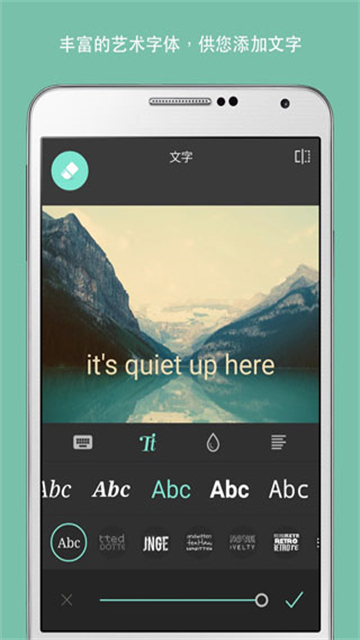
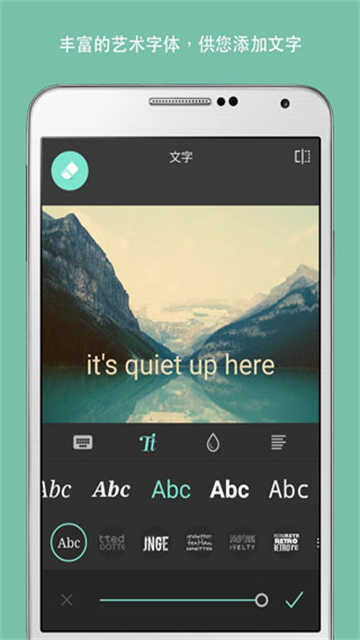
9、使用字幕为照片设置遮罩效果,或者用多种字体的文本叠加图像。
10、使用右侧边框完成编辑过程 – 选取适合您的样式。
11、利用我们不断增长的其他特效、叠加和边框包目录,保持新鲜感。
12、使用“收藏夹”按钮跟踪您收藏的特效和叠加。
13、在编辑后快速、灵活地调整图像大小。
Pixlr常见问题
Q:AI修复效果不理想怎么办?
A:可手动使用“克隆工具”或“画笔修复”补充细节;在“修复设置”中调整“强度”参数(0-100%),数值越高修复力度越强,但可能损失部分细节。
Q:导出照片有水印如何去除?
A:免费版导出时默认添加水印,升级至专业版可去除;或使用“裁剪工具”截取无水印部分(需照片尺寸允许)。
Pixlr更新日志
v3.8.1版本
-新功能:视频编辑器!
-稳定性改进

- 厂商:暂无
- 包名:com.pixlr.express
- 版本:v3.8.1
- MD5值:3F41A941D31B103A2977086F5BAB6719