- 详情
- 下载地址
- 同类热门
- 推荐专题
Adobe Lightroom是一款由Adobe公司开发的专业的数字图像处理软件,主要用于摄影师和摄影爱好者进行数码照片的管理和编辑。它以其强大的功能、直观的操作界面和高效的处理速度,成为了数字摄影领域的一款不可或缺的工具。
软件介绍
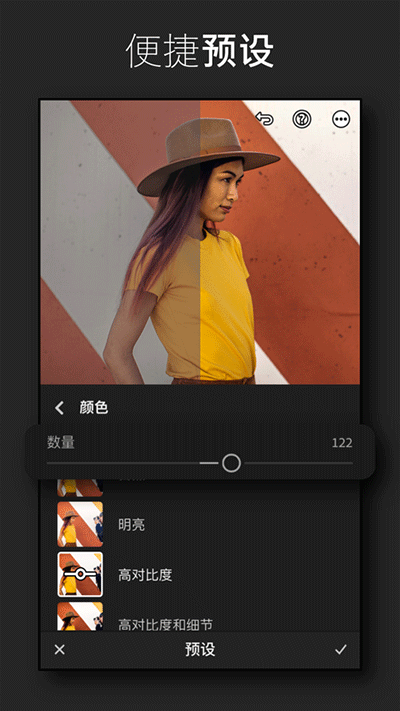
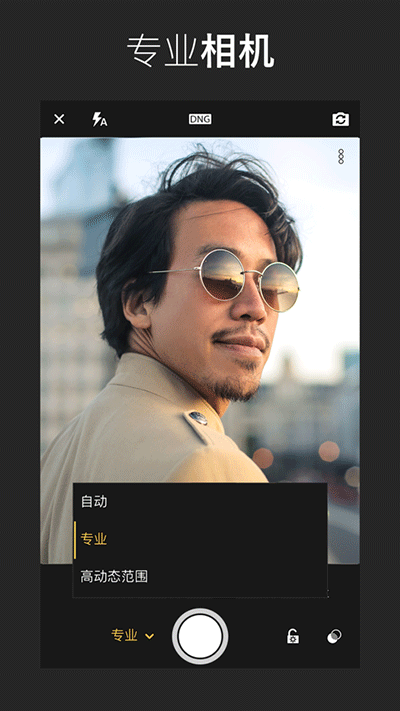
Adobe Lightroom mobile是一款非常好用的手机软件,也叫做Lightroom、LR等,它是由Adobe公司旗下所推出的一款手机图片处理软件,我们日常生活中可能都是使用电脑来对图片进行处理,但是有些时候电脑不在身边,想要处理图片就没有办法,现在使用本APP就可以解决你的烦恼,APP功能强大,让你没有电脑也可以轻松处理图片。另外,本软件不仅继承了电脑端的功能,还创新了预设快速添加的独特功能,十分方便。同时,用户还可以在这里创建属于自己的相册文件,对其进行编辑、标记、备注等。除此之外,APP内置了五种拍摄模式,高动态范围、深度拍摄、长时间曝光、自动、专业等总有一种适合你,满足绝大多数使用者的需求。如果你想有一幅让人眼前一亮的图片,就可以来下载Lightroom哦!
软件教程
DNG格式怎么预设保存
1、点击qq进入群聊,进群后点右上角“三”,点击文件
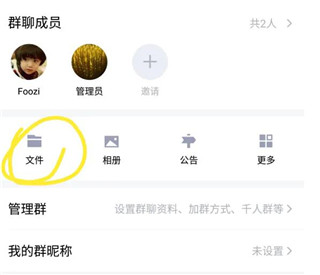
2、点击预设下载到本地
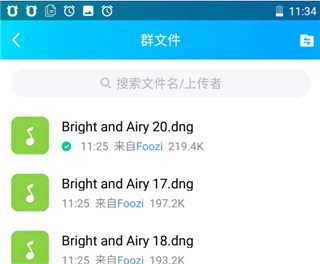
3、打开在本站下载的Lightroom软件,打开照片
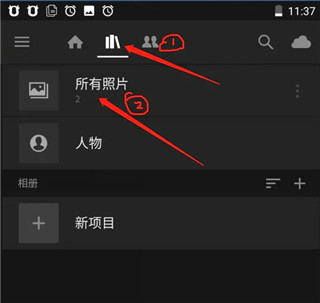
4、点三个点的按钮
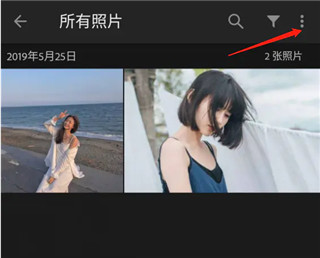
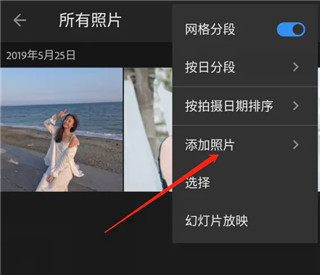
5、选择添加照片
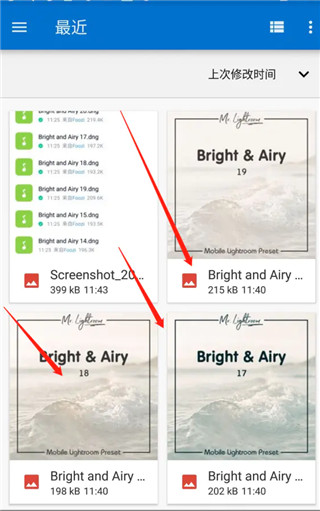
6、打开文件找到QQ下载的DNG文件
7、打开导入预设文件到 Lightroom
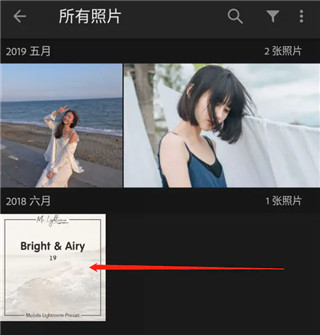
8、打开预设文件
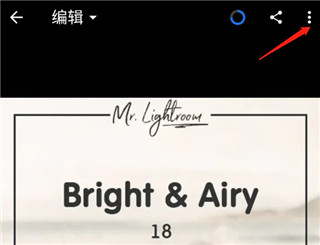
9、点三个点的按钮
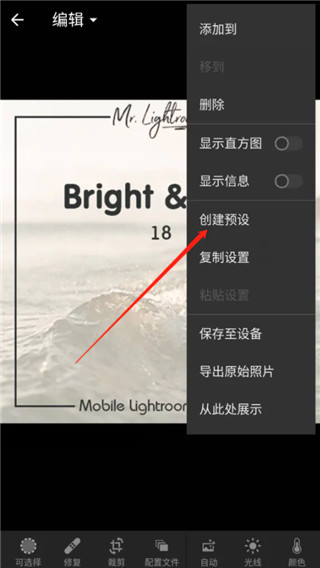
10、创建预设
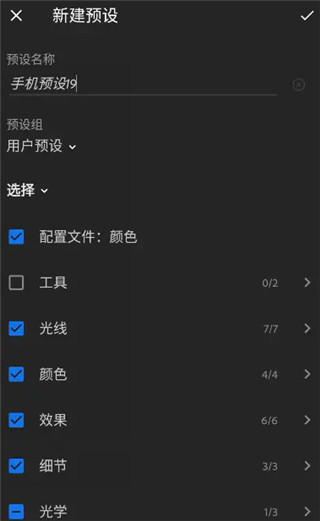
11、命名预设名点勾确认
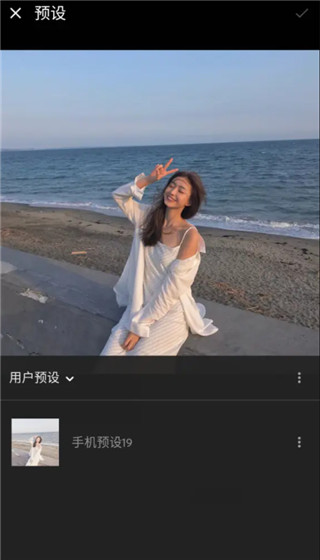
12、完成
软件特色
1、捕捉
- 利用 Lightroom CC 的专业捕捉模式,不错过任何感动瞬间,将手机摄像头的功效发挥得淋漓尽致;
- 以 DNG 原始格式进行捕捉,实现更有创意的控制;
- 使用高动态范围 (HDR) 模式自动扩大曝光范围,捕捉最亮到最暗的色调,获得逼真的画面;
- 使用带有五个专门预设的 Photoshop 功能,拍照时可看到效果,之后还可进行微调,非破坏性编辑始终可恢复到原始状态。
2、编辑
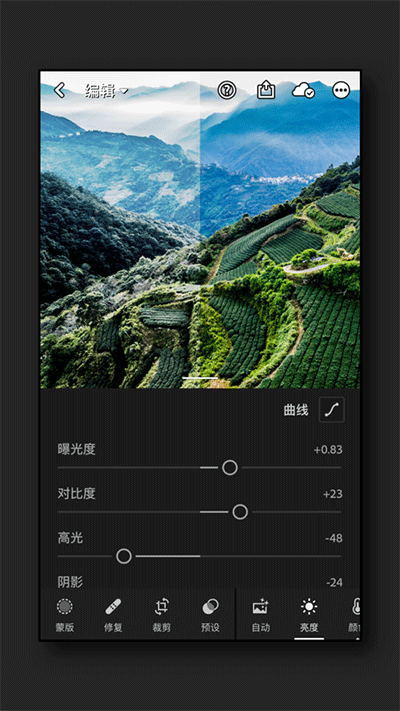
- 使用从简单的一触式预设到强大的高级调整和修正工具快速编辑照片;
- 使用色调曲线进行高级编辑,以改变颜色、曝光、色调和对比度;
- 轻松编辑大型相册,将编辑操作复制到多张照片,轻而易举就让相册中的照片拥有相同的效果;
- 使用手指或触笔选择性地调整照片的任何部分,以提高精确度。
3、组织
- 使用星级评定和旗帜等工具组织和管理照片;
- 轻松搜索,Adobe Sensei 利用人工智能,根据照片内容和拍摄地点自动标记照片。
4、储存
- 使用 Adobe Creative Cloud 备份原始照片,在其他设备上以及通过 Lightroom CC的网页功能访问这些照片;
- 使用 Adobe Creative Cloud,打开自动添加,自动导入和同步照片。
5、分享
- 使用 lightroom 标签号将照片分享到 Instagram、Facebook、Twitter、Flickr 等;
- 使用 Lightroom CC 网站照片管理系统可轻松地在网上展示照片。同步无缝编辑,实现实时更新。
软件指南
后期调整
首先,打开adobe lightroom安卓版软件,登录后出现如下页面:
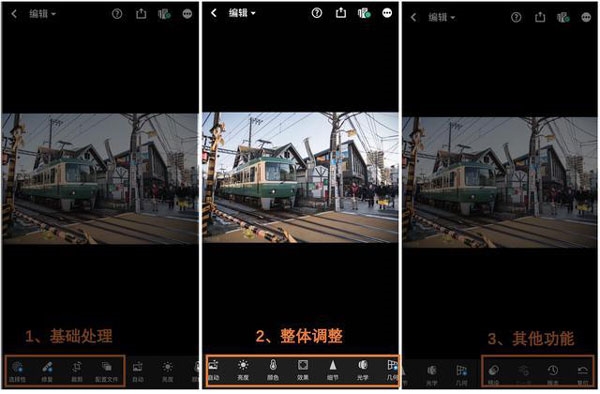
第一部分——基础调整
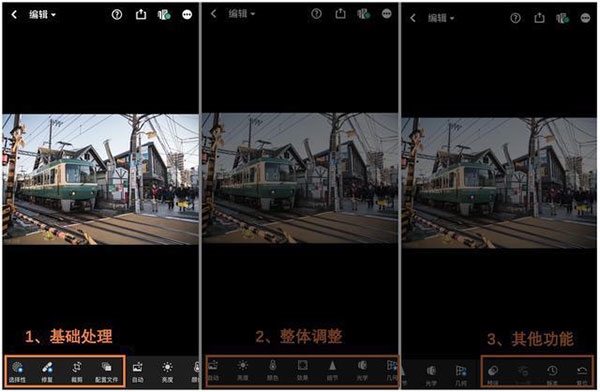
lr自己也知道自己功能多,手机屏幕也就这么大,看起来挺复杂, 所以把软件底部所有功能分板块呈现,一共3个板块,每个板块之间用黑线区隔。
第一部分工具有4个:2个带星号的付费功能,2个免费功能。
“选择性”——其实这个功能不应该放在基础调整里面,属于中后期的局部调整了。但因为它是付费功能,可能lr想吸引部分人使用这个付费功能,就排在了第一位。作用是针对性地对图片的任意部分,进行精确处理。snapseed中的“局部”功能可以替代这个功能;
“修复”——顾名思义就是修复污点、瑕疵。也是收费功能,snapseed的“修复”功能可以替代此功能“;
“裁剪”——免费使用;
“配置文件”——可以理解成lr准备的各种滤镜,不过滤镜选择不多。
第二部分——整体调整
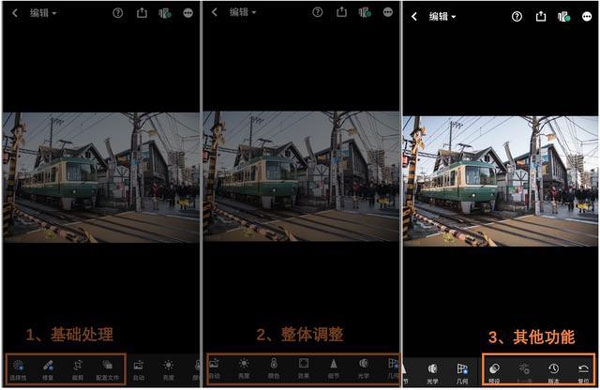
整体调整中的工具是lr的核心,共分7个工具,其中6个免费,一个付费。
1、“自动”——自动调整图片,几乎不会用到此功能;
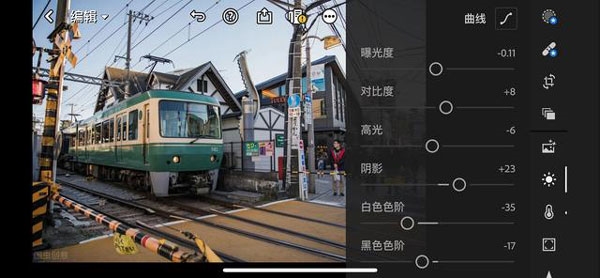
2、“亮度”——含曝光度、对比度、高光、阴影、白色色阶、黑色色阶调整;
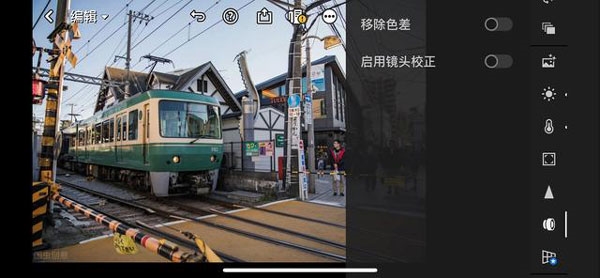
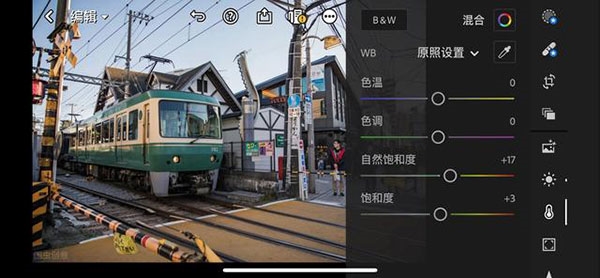
3、“颜色”——含色温、色调、自然饱和度、饱和度、hsl调整;
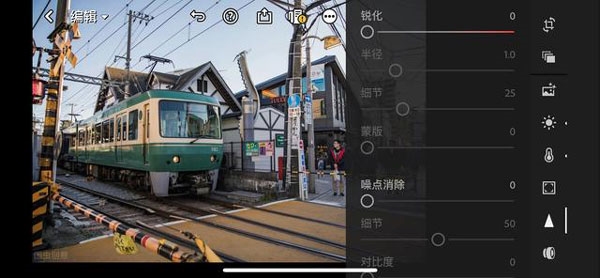
4、“效果”——含纹理、清晰度、去朦胧、晕影、中点、羽化、圆度、高光、颗粒、大小、粗糙度调整;
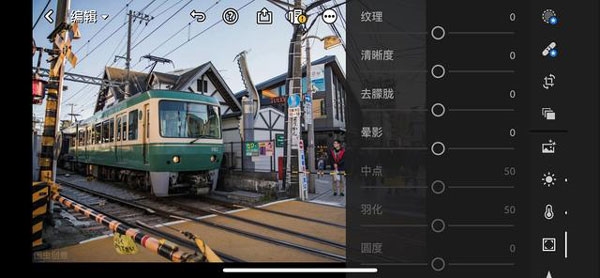
5、“细节”——含锐化、半径、细节、蒙版调整;
6、“光学”——含移除色差、启用镜头校正调整;
7、“几何”——图片歪斜调整,为付费功能,snapseed的“透视”可以替代此功能。
第三部分——其他功能
第三板块分四个功能,全部免费。
“预设”——lr可以保存预设,别人的修图步骤或者自己以前的修图步骤,可以直接套用在这张图上使用;
“上一步”
“版本”——可以看当前图片和原图的对比
“复位”——可以直接跳到某一修图步骤
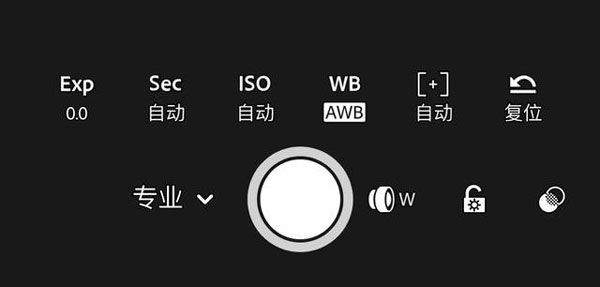
除了后期,lr还自带拍摄功能,可能是后期太强大了,拍摄功能作为附加产品,并没有和其他拍摄app有明显的特点区隔,简单介绍一下即可。
拍摄
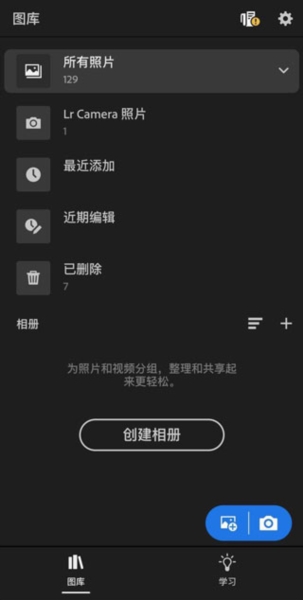
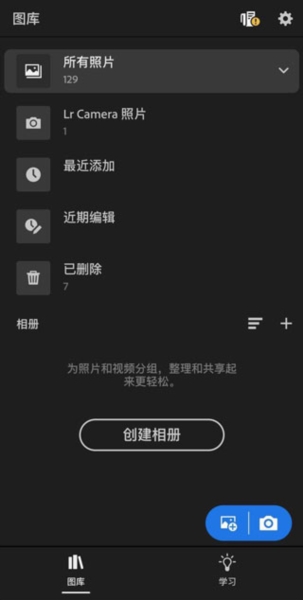
打开lr软件,出现如下页面:
左下角的蓝色相机符号就是拍摄,点击之后进入到拍摄模式。
lr可以修raw格式的图片,也可以拍raw格式的图片。
更新日志
v9.2.2版本
- 新增对最新相机和镜头的支持 (adobe.com/go/supported_camera_cn)
- 错误修复和稳定性改进,包括更快的缩略图加载时间,蒙版和图像导出中的主体选择。
- 厂商:Adobe
- 包名:com.adobe.lrmobile
- 版本:9.2.2
- MD5值:c1f43f06fac721e5721378cc5bf34540