- 详情
- 下载地址
- 同类热门
- 推荐专题
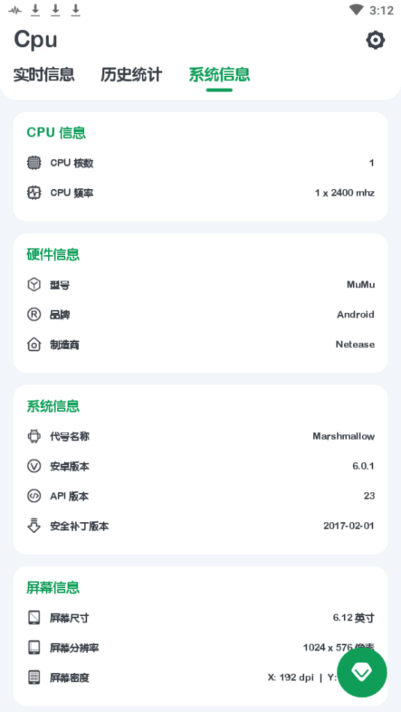
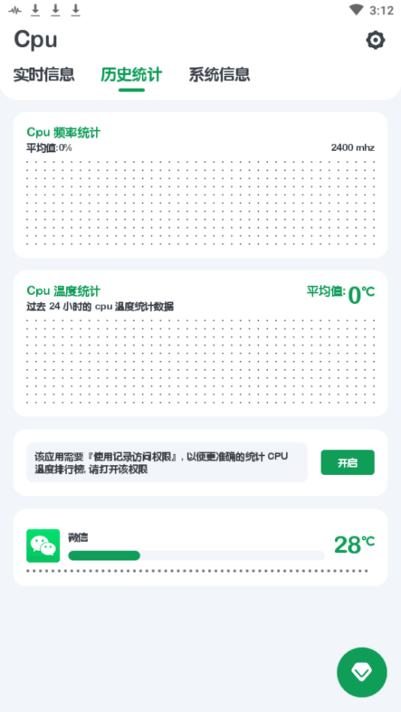
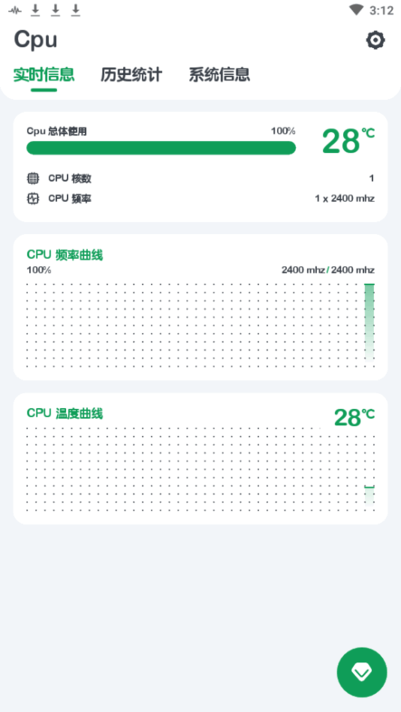
CpuMonitor是原装的强力显示器,把CPU功能单独提取出来,单独做一个版本,功能更详细,专门针对手机CPU进行优化。是一款比较不错的CPU监控app。如果你是硬件发烧友,或者对手机信息认知要求很高,那就试试吧!
CPU Monitor简介
TMonitor是一款简单的CPU频率变化显示软件,通过该软件,你可以查看电脑中处理器的频率,采用MHZ的形式显示每一秒的数据,支持查看频率的高级变化,使用时间段的高低情况,自动刷新频率,观看不同时段的CPU使用情况,对于了解电脑室非常有用的,通过监控的方式,可以查看电脑的性能变化,方便您记录和分析计算机的内部性能,对于使用计算机和控制cup释放空间是非常有用的,需要的朋友可以下载试试!
是一款监控CPU性能工具,打开后即可看到CPU性能的实时图表,用户也可以及时了解CPU的使用情况。工具非常小巧,大小不过几兆,也不占用资源,并且支持设置窗口的透明度,减小对用户使用桌面的影响。
它可以监控电脑性能,软件提供了几个事件可以被跟踪,如缓存请求,分支指令速率,每时钟周期指令,停顿周期率,使用率,功耗和温度。内置64位版本。
CPU Monitor特色
跟踪您的计算机正在使用多少CPU
该程序尺寸较小,可以快速安装。在安装过程中,您可以允许它在Windows每次引导时自动运行,但这只是可选的。一旦一切正常运行,CPU Monitor Gadget将被集成到系统托盘菜单中,并显示带有CPU实时读数的图形。在此之下,您可以找到现有CPU内核的数量以及平均CPU使用率(以百分比为单位)。
通过右键单击系统托盘图标或图形,您可以打开一个菜单,该菜单使图形可以位于任何其他窗口的顶部,并且可以在字体,背景色和透明度方面配置设置水平。只需单击一下,即可随时将配置重置为默认设置。
轻松配置视觉设置
退出图形只会以最小化形式将其发送到系统托盘,从而使程序可以继续监视CPU级别。可以从右键菜单中退出应用程序。不支持有关CPU使用率达到高水平的通知。CPU Monitor小工具与RAM Monitor小工具和Disk Monitor小工具齐头并进,这是同一开发人员发布的用于监视系统内存和磁盘活动的类似工具。
考虑到所有方面,CPU Monitor Gadget提供了一种简单的解决方案,可借助图表跟踪CPU消耗。但是,它没有针对熟练用户的更高级功能,例如对通知或系统托盘指示器的支持。
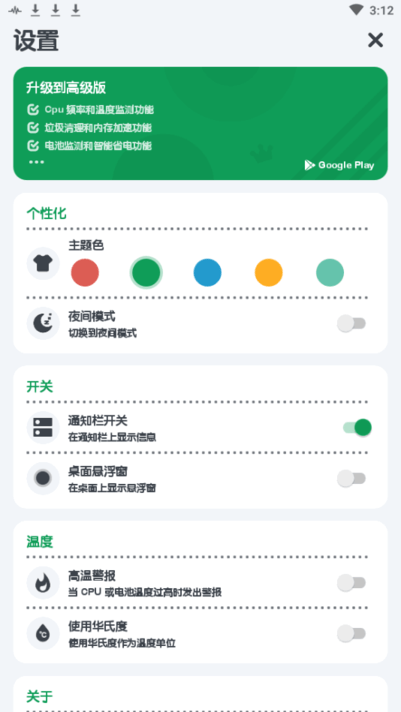
怎么关闭状态栏通知?
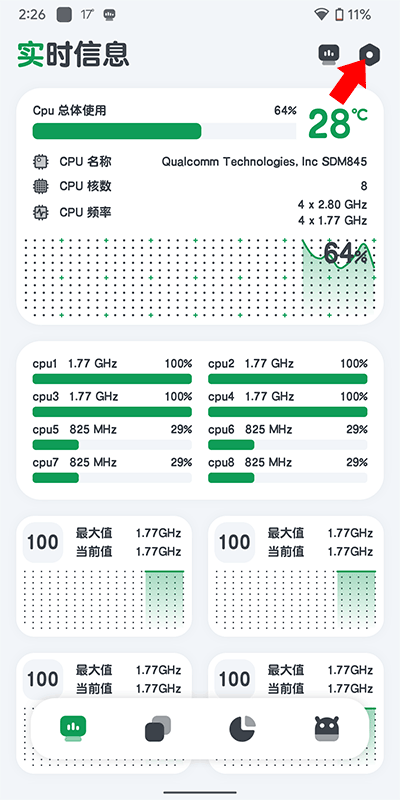
1、在本站下载并安装cpu监测,接着点击右上角齿轮按钮打开设置界面
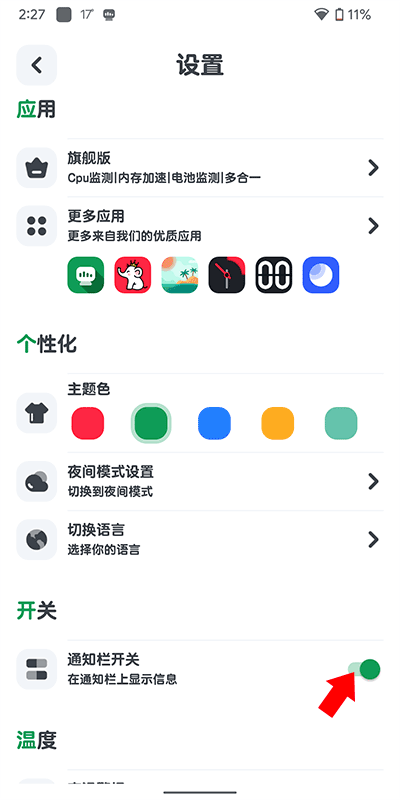
2、来到设置界面后,找到并关闭状态栏开关后方的按钮即可
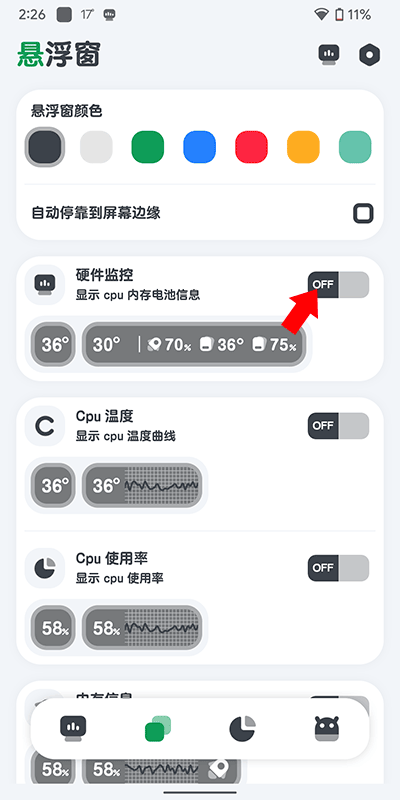
怎么开启悬浮窗?
1、打开应用后点击下方导航栏的悬浮窗选项(如下图所示)
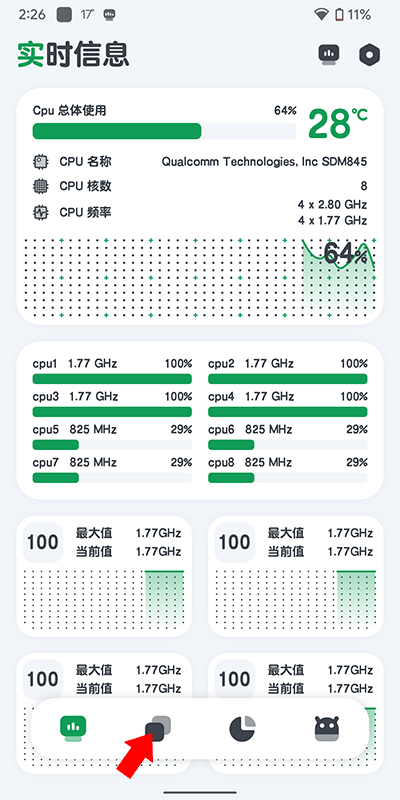
2、接着按照自己的需求开启相应的硬件检测悬浮窗并赋予软件悬浮窗口权限即可
【手机cpu使用率多少算正常】
CPU使用率其实就是你运行的程序占用的CPU资源,表示机器在某个时间点的运行程序的情况。CPU使用率只要不是一直都是50%以上,都算是正常的。在没运行其它程序的情况下,CPU使用率小于15%也是正常的。
如果你的cpu占用率在0%--75%之间变化,这个是正常的。但是要是经常在90%以上,甚至99.9%或者100%,可以使用优化大师的程序管理清理一下后台进程。
- 厂商:云图工作室
- 包名:com.glgjing.stark
- 版本:10.2.4
- MD5值:0062c266b3d646fe55b4d413f5fd3a9f